


Cambiar de una pestaña a otra es como seguir varias conversaciones en una fiesta. Tienes que responder a todos mientras entiendes lo que dicen. Cuando no lo logras, das respuestas vacías y la conversación se apaga.
Siguiendo con nuestra metáfora, cuando tienes que alternar entre pestañas, a menudo pierdes el hilo de la pestaña en la que estabas trabajando. Además de hacerte perder tiempo y eficiencia, rompe el ritmo de trabajo.
Sin embargo, si tienes dos pantallas, puedes ver las dos pestañas al mismo tiempo sin interrumpir tu trabajo. ¡Te mostramos cómo configurar dos monitores con un solo portátil en pasos sencillos!
¿Cuáles son los beneficios de los monitores duales?
La productividad y la eficiencia no son los únicos beneficios de tener dos monitores. Esta disposición de varias pantallas también te ayuda a concentrarte en cada tarea por separado. Esto es lo que obtienes al tener varios monitores a tu disposición:
1. Adiós a la tensión de cuello
Este punto merece una mención. Conozco a personas que pasan mucho tiempo trabajando o jugando en la computadora y se quejan de dolor de cuello. Lo que causa esta tensión es la mala postura que adoptamos al usar el portátil. Aprender a configurar monitores duales te librará de esta carga. Coloca tus monitores en un ángulo más ergonómico para que la cabeza y el cuello queden en una postura recta.
2. Ayuda a realizar varias tareas a la vez
La digitalización ha cambiado la intensidad del trabajo. Ya sea en la oficina, en casa o jugando, tienes que ocuparte de varias tareas a la vez. Tener dos monitores a tu alcance te ayudará a mantener el ritmo de tu mundo digital. Puedes abrir distintas tareas y aplicaciones a la vista y moverte entre ellas con rapidez.
3. La mejor experiencia de juego
Los monitores duales funcionan mejor con portátiles que los triples para disfrutar de la mejor experiencia de juego y entretenimiento. Manejar más de dos pantallas puede resultar complicado en cuanto a la estética del espacio y la comodidad. Tener dos monitores en lugar de tres hace que transportarlos sea más fácil y práctico, con menos cables.
Antes de aprender a configurar dos monitores, necesitas una lista de requisitos previos. ¡Sigue leyendo y lo sabrás!
¿Cuáles son los requisitos para configurar un monitor doble?
Lo primero para empezar tu proceso de «cómo configurar dos monitores con un portátil» es entender qué significa tener dos monitores. Significa tener dos pantallas externas además de la pantalla de tu portátil. ¡Tres pantallas para mirar!
En primer lugar, necesitas un portátil con un puerto de salida de vídeo, y hay algunos requisitos de hardware y software que debes cumplir para tener un sistema totalmente funcional. Puede sonar como si fuera a pedirte que compres dispositivos caros o instales software pesado. Sin embargo, la lista es sencilla, y si algo de esto no te hace falta, puedes omitirlo.
Consigue el monitor extensor

El mercado está lleno de monitores de todo tipo para cada caso de uso. Ya sea para trabajar desde casa, hacer videoconferencias, programar o hacer streaming, encuentra el monitor que prefieras. Una vez que decidas qué buscas en un monitor, comprueba si su resolución, su frecuencia de actualización y su tipo de conexión son compatibles con tu portátil. ¡Consigue los monitores más recientes!
El tipo de cable o de conexión
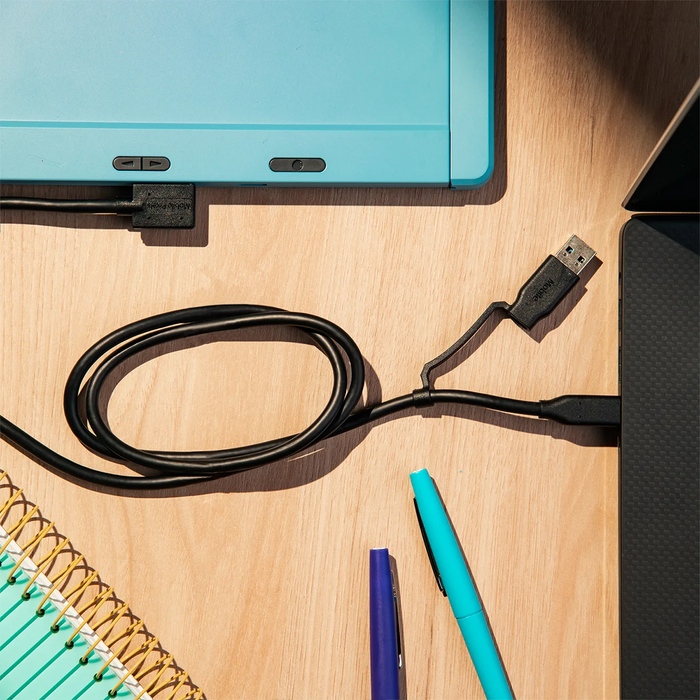
Después de elegir los monitores, el siguiente paso es conocer tu tipo de cable. Hay muchas formas de conectar tus monitores al portátil. Puedes usar conexiones inalámbricas para integrar tu portátil con el monitor. Sin embargo, las conexiones Bluetooth solo son compatibles con algunos monitores y normalmente sirven para conectar un solo dispositivo. Por eso, la forma más fiable de conectar tus monitores al portátil son los cables. Los tipos de cables son los siguientes:
- DisplayPort
- HDMI
- VGA
- DVI
Requisitos de software
No necesitarás mucho para establecer una conexión. Solo en casos poco frecuentes hará falta instalar software adicional para que tu monitor funcione. El sistema operativo que uses es importante. Windows 10, macOS y Linux son los tres sistemas operativos principales. Los tres admiten la integración de dos monitores, pero la configuración puede variar.
Más requisitos previos
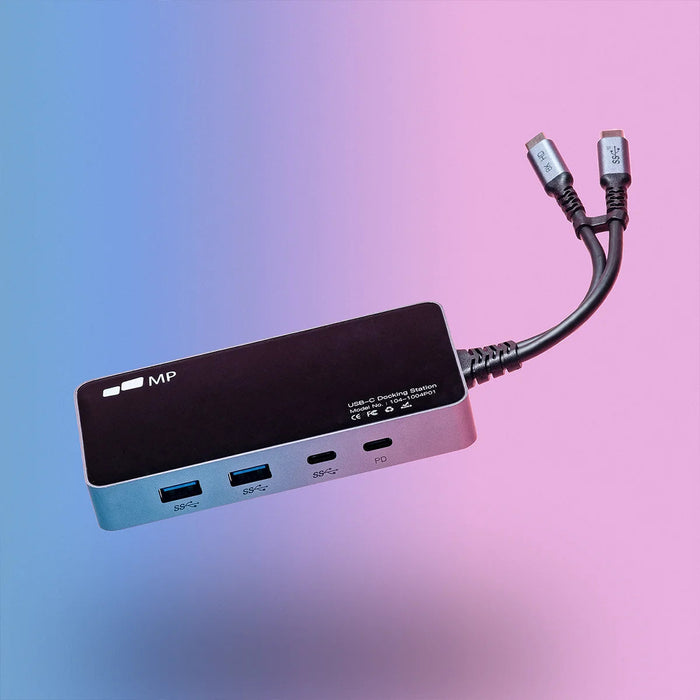
- Una base de conexión (docking station) para portátil (si es necesario)
- Suficiente espacio en el escritorio o en la pared para el montaje
Cómo configurar dos monitores con un portátil: guía paso a paso
Comienza el proceso de configurar dos monitores. Ahora que conoces los requisitos previos y quizá ya has reunido los dispositivos, arma el rompecabezas con nosotros. No necesitas a un experto en informática para esto; puedes hacerlo tú mismo porque es bastante sencillo. ¡Sigue los pasos!
Paso 1: Revisa los puertos y los cables
Para empezar, localiza el puerto de tu portátil. Aunque es bastante obvio, los puertos donde se insertan los cables están en los laterales del portátil. Cuando encuentres el puerto correcto, revísalo. Lo que debes comprobar es si es un puerto USB o un puerto de pines sencillo. Luego, mira si tienes en casa el cable que necesita. Si no, busca lugares donde comprar cables.
HDMI, VGA y DisplayPort son algunos de los puertos que se usan en los portátiles. Ya sabes lo que necesitas, ahora busca un distribuidor donde puedas comprar tus cables. Hoy en día, las tiendas de informática en línea son muy comunes, así que puedes consultar en alguna de ellas.
Paso 2: Es hora de conectar tus monitores
Antes que nada, no conectes ningún cable eléctrico si la conexión está activada, así que apaga tu portátil o cualquier otra fuente de energía. Ahora, conectemos los cables al portátil y a los monitores. Cuando insertes el puerto, evita hacer presión, ya que podrías romper los pines del cable. Hazlo con suavidad y el cable se conectará enseguida. Además, no dejes los cables sueltos por ahí: colócalos a un lado de forma ordenada y estética.
Paso 3: Enciende y disfruta
Eso es todo: ya puedes encender tu portátil y los monitores. Comprueba si tu portátil detecta estos dispositivos o no. Si es así, empieza a configurar la pantalla. Abre los ajustes de pantalla de tu portátil y empieza a personalizarlos. Hazlo sentir como en casa ajustando la resolución según tus necesidades.
Reflexiones finales
Los monitores duales tienen muchas ventajas y te dan libertad para ser más productivo. Ya has aprendido a configurar monitores con tu portátil, así que puedes empezar tus días productivos y creativos. Ya sea que hagas tu trabajo de oficina o tareas escolares, disfrutes de los juegos o inicies una reunión virtual, da el 100% con tu configuración inteligente con Duex Max.
Descubre los aparatos tecnológicos


Dejar un comentario
Todos los comentarios se revisan antes de su publicación.
Este sitio está protegido por hCaptcha y se aplican la Política de privacidad de hCaptcha y los Términos del servicio.