


Si tienes varios monitores, te espera una grata sorpresa. En los dispositivos macOS, puedes extender una sola ventana por todos tus monitores y crear un espacio de trabajo amplio y continuo.
Esta función es útil para profesionales, especialmente diseñadores gráficos y editores de fotos o vídeo que necesitan ver su trabajo con detalle. Contar con una pantalla más grande aumenta la productividad y hace que realizar varias tareas a la vez sea muy sencillo. También mejora el uso recreativo gracias a la experiencia de visualización envolvente.
En esta guía paso a paso, veremos cómo usar la extensión de ventanas en macOS.
Requisitos previos
Antes de usar la extensión de ventanas, hay algunas cosas que debes saber.
Aunque la opción de extender ventanas está disponible en casi todas las versiones de macOS, hay situaciones concretas en las que puede no funcionar.
Si tienes problemas para conectar tu sistema principal a varias pantallas, revisa lo siguiente:
- Versión de macOS - Debido a la nueva gestión de varios monitores a partir de mac OS 10.9 (Mavericks), es posible que, de forma predeterminada, no se puedan extender las ventanas por varias pantallas.
- Hardware incompatible - Si usas un monitor antiguo o con una resolución diferente, puede que no sea posible extender las ventanas. Haz una comprobación de compatibilidad antes de invertir en una pantalla nueva. Además, asegúrate de que los puertos y los cables sean los correctos.
Puedes conectar tu monitor secundario al sistema mediante HDMI, USB-C o DisplayPort. HDMI y USB-C son los más compatibles con los dispositivos nuevos, mientras que DisplayPort se ve en dispositivos más antiguos.
Si no estás seguro de qué cables necesitas, elige un hub multiuso para tener la máxima flexibilidad.
Cómo extender una ventana por varios monitores en macOS
Esta es una guía paso a paso para activar la extensión de ventanas por varios monitores en macOS.
Paso 1: Abre Preferencias del Sistema y selecciona Mission Control. Allí verás “Las pantallas tienen Spaces independientes”.
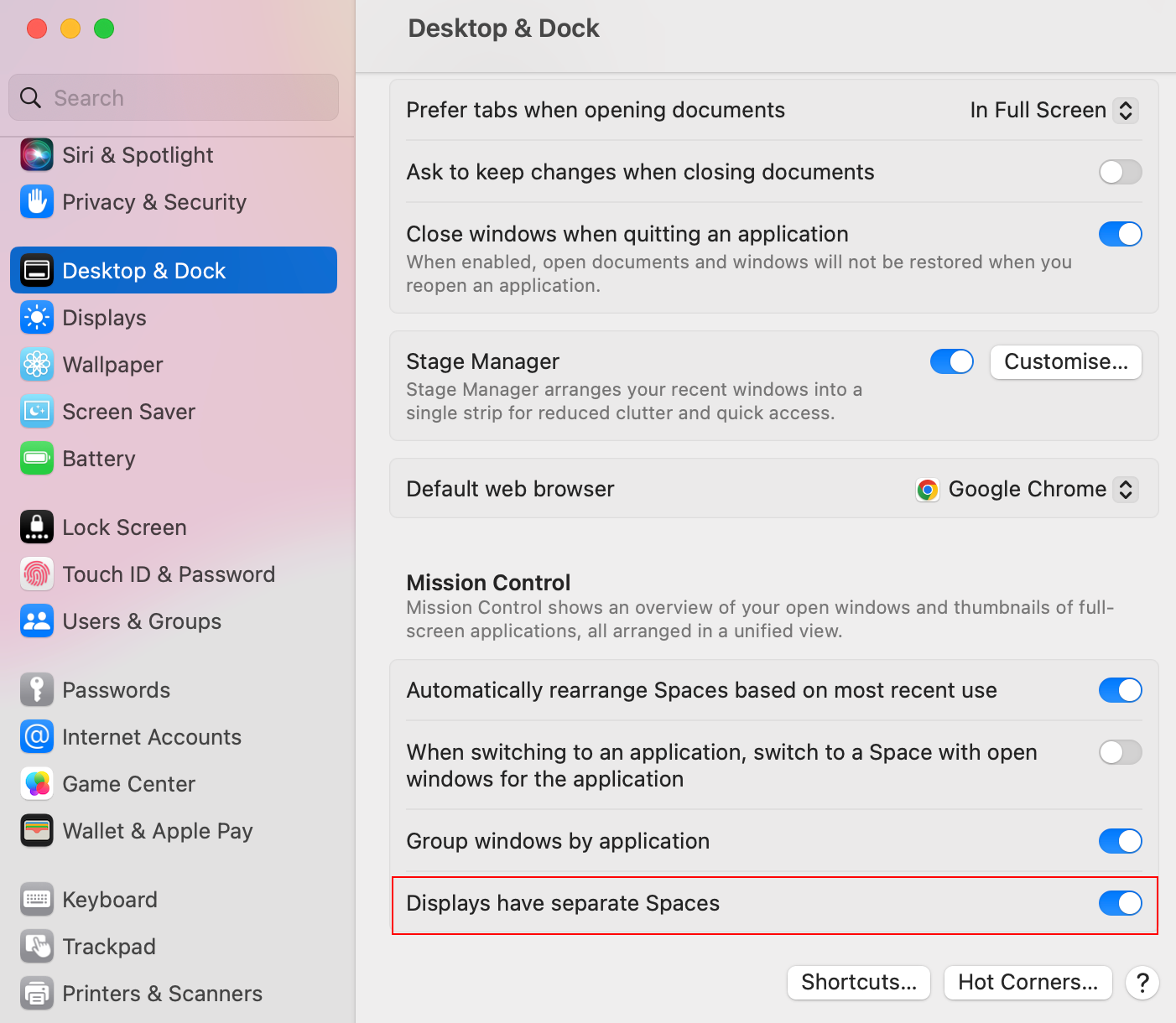
Paso 2: Si la casilla está marcada, desmárcala para que el sistema operativo pueda extender una sola ventana por varias pantallas y funcionar como una única pantalla grande y continua. Si prefieres usar ambos monitores por separado, vuelve a marcar la casilla.
Reflexiones finales
Mostrar una ventana en varios escritorios es muy fácil. Aumenta la productividad, ofrece una experiencia envolvente y fomenta la multitarea. Sin embargo, asegúrate de tener un sistema operativo adecuado y de que tu monitor secundario y los cables sean compatibles con tu sistema.
Considera el Duex Float para tus necesidades de monitor secundario. Su pantalla táctil de 15,6 pulgadas y 1080p es perfecta para el trabajo y el ocio. Además, su diseño apilable, su soporte integrado y sus diferentes modos de visualización lo convierten en una opción muy práctica.
Descubre los aparatos tecnológicos


Dejar un comentario
Todos los comentarios se revisan antes de su publicación.
Este sitio está protegido por hCaptcha y se aplican la Política de privacidad de hCaptcha y los Términos del servicio.