


Ya seas gamer, programador, operador bursátil, analista financiero o creativo, sabes que usar varios monitores puede hacerte más eficiente y mejorar tu trabajo.
Conseguir los monitores adicionales adecuados es solo una parte de la ecuación. Una vez que los tengas, tu siguiente tarea es lograr que funcionen juntos para tener un área de trabajo continua que incluya la pantalla de tu portátil y te dé más espacio para hacer tu magia.
La solución es conectar tus monitores en cadena. Aquí te explicamos lo que debes saber y cómo hacerlo.
¿Qué es una conexión en cadena?
La conexión en cadena, también conocida como multi-stream transport (MST), es una forma eficiente de conectar varios monitores en fila. Tradicionalmente, tenías que conectar cada dispositivo a los puertos de vídeo de tu computadora, lo que puede limitar la cantidad de monitores y crear un laberinto de cables en tu escritorio. Con la conexión en cadena, usas cables cortos para conectar un monitor con otro.
Esta práctica alternativa aumenta el espacio de pantalla y reduce el desorden. Además, elimina el riesgo de desconectar por accidente el dispositivo equivocado.
Lista de equipo necesario
Crear una configuración de monitores en cadena puede ser complicado, sobre todo si es la primera vez, pero no te preocupes, porque el resultado vale la pena. Esto es lo que necesitarás:
Monitores compatibles
Asegúrate de que tu PC y los monitores que vas a conectar admitan una de estas dos tecnologías de conexión: DisplayPort (v1.2) o Thunderbolt (versión 3 o superior). Por ejemplo, macOS permite conectar en cadena mediante Thunderbolt, mientras que DisplayPort MST se suele usar para conectar en cadena computadoras con Windows y Linux.
Recuerda:
- La computadora principal debe tener un puerto de salida.
- Los monitores del «medio de la cadena» deben tener puertos de entrada y de salida.
- El último monitor de la cadena debe tener un puerto de entrada.
Ese es el ingrediente secreto para crear una configuración multimonitor muy funcional.
Tarjetas gráficas de gama alta
Antes de empezar, revisa las tarjetas gráficas (GPU) de tus computadoras. En concreto, comprueba si pueden admitir varios monitores al mismo tiempo.
Solo funcionarán las GPU con DisplayPort 1.2 MST. Si tu GPU no admite MST, puedes descargar un controlador en línea.
Revisa tus cables y puertos
HDMI y otros puertos USB no sirven para conectar en cadena. En su lugar, usa Thunderbolt versión 3 o superior, ya que admite un mayor ancho de banda. También puedes usar otros cables de alta calidad y con muchas funciones que admitan Multi-Stream Transport, como DisplayPort (versiones 1.2 o superiores) y Mini-DisplayPort.
También puedes usar USB-C con el modo alternativo DisplayPort en caso de necesidad. Este puerto puede transmitir señales de salida de vídeo DisplayPort a dispositivos externos y, al mismo tiempo, permitir que los dispositivos se carguen y transfieran datos.
Planifica tu configuración
Estas son algunas cosas que debes saber antes de conectar monitores en cadena:
La disposición importa
Una ventaja poco valorada de las cadenas de monitores: no tienes que preocuparte por cargar tus monitores. Mientras estén bien conectados a una fuente de alimentación, seguirán activos en la cadena, incluso si están lejos de tu portátil.
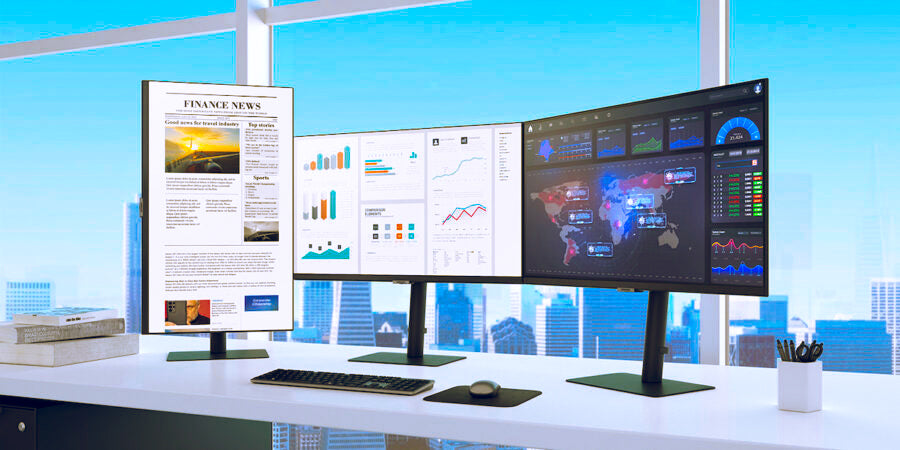
De esta forma, puedes ajustar la orientación de tus monitores según la tarea. Por ejemplo, puedes dejar uno en modo vertical para leer código y otro en orientación horizontal para ver vídeos.
Aprovecha el máximo, pero sin llegar al límite
El número de monitores que puedes conectar en cadena dependerá de la GPU de tu ordenador. La mayoría admite hasta tres monitores. Las series AMD W, 400 y Pro Wx admiten hasta 4 MST DisplayPort 1.2. ¡Algunas incluso pueden conectar hasta 6!
Entiende cómo afecta la resolución a tu cadena
Cada tecnología de conexión admite un ancho de banda distinto. La GPU de tu ordenador solo puede generar un número limitado de píxeles. Por cada pantalla que añadas a la cadena, la resolución bajará y la experiencia de visualización será peor.
Esta es la cantidad de monitores que puedes añadir según la resolución:
|
Resolución de pantalla (frecuencia de actualización de 60 Hz) |
Número de monitores compatibles en la cadena |
|
4096 x 2160 (4K x 2K) |
1 |
|
3840 x 2160 (Ultra HD, 4K) |
1 |
|
2560 x 1440 |
2 |
|
1920 x 1200 (WUXGA) |
4 |
|
1920 x 1080 (Full HD) |
4 |
|
1680 x 1050 |
5 |
Cómo conectar monitores en cadena: guía paso a paso

Esta es una guía de 3 pasos para conectar monitores en cadena con DisplayPort y Thunderbolt:
Paso 1: Conecta tu monitor principal
¿Tu PC es compatible con MST? Activa los ajustes si es necesario. Ahora ya puedes pasar al siguiente paso.
Conecta todos tus monitores a una fuente de alimentación y luego usa un cable DisplayPort o Thunderbolt para conectar tu PC a la entrada DisplayPort o Thunderbolt del Monitor 1.
A continuación, enciende los dispositivos, ve a «configuración de pantalla» para asegurarte de que el sistema operativo detecta ambos monitores y establece el monitor principal como pantalla principal.
Paso 2: Añadir los siguientes monitores
Usa un cable DisplayPort Thunderbolt para conectar la salida DisplayPort o Thunderbolt al Monitor 1 (el que conectaste a la pantalla principal). Conecta el primer monitor al segundo con un cable adecuado. Repite el proceso para conectar los siguientes monitores de la cadena.
Una vez que estén todos conectados, enciéndelos para comprobar si duplican o no la pantalla principal.
Paso 3: Configurar los ajustes de pantalla
Probablemente no necesites que tus monitores dupliquen una sola pantalla. Así que, esto es lo que debes hacer para usar tus monitores adicionales como extensiones de pantalla:
- Ve a la configuración de pantalla:
- En Windows: Inicio > Configuración > Sistema > Pantalla.
- En macOS: menú Apple > Configuración del Sistema > Pantallas (en la barra lateral)
- En Linux: ve a Configuración y luego haz clic en Pantalla.
- Ordena los monitores correctamente, usando tu monitor principal como pantalla principal. Arrastra y suelta los demás monitores en el orden que prefieras.
- Ajusta las resoluciones. La resolución de tu monitor suele empeorar con cada monitor que añades. Así que, si quieres una experiencia de trabajo agradable:
- Usa tu monitor principal, donde haces trabajo visual como streaming, diseño gráfico y renderizado, con la resolución más alta que admita.
- Mantén el segundo monitor, donde consultas documentos, con una resolución media.
- Configura el monitor auxiliar, donde chateas o tomas notas, con una resolución más baja.
Después, prueba el funcionamiento. ¿Los monitores funcionan correctamente según tu configuración? ¿Aparecen en la disposición que prefieres?
Solución de problemas comunes
Así puedes resolver los problemas comunes que pueden surgir al encadenar tus monitores:
¿Resoluciones que no coinciden?
Hay límites en la cantidad de pantallas que puedes conectar al monitor.
Lo primero es no superar el límite. Si sigues teniendo problemas de rendimiento, ve a la configuración de pantalla de cada monitor y selecciona la resolución que prefieras.
¿Ves “Sin señal”?
Revisa tus cables para asegurarte de que no estén sueltos. Desconéctalos y vuelve a conectarlos para asegurar una conexión firme. Si eso no funciona, cambia el cable.
Quizá también quieras actualizar tus controladores, ya que las versiones antiguas no son compatibles con MST.
¿Problemas con la disposición?
A veces, tu sistema operativo puede no reconocer de inmediato tus monitores encadenados, pero se soluciona fácilmente haciendo clic en el botón “detectar”.
También podría colocar tus pantallas en un orden incorrecto. Si eso ocurre, ve a Configuración > Sistema > Pantalla > Varias pantallas > Extender estas pantallas > Seleccionar y reorganizar pantallas. Puedes arrastrarlas y soltarlas en el orden correcto.
Buenas prácticas y consejos
Haz que el encadenamiento de monitores sea muy sencillo con estos consejos geniales:
- Usa Thunderbolt (cables certificados 3 o 4) siempre que sea posible. Tiene un mayor ancho de banda que DisplayPort, lo que ofrece mejor compatibilidad con varios monitores.
- Mantén las pantallas en modo espejo o modo extendido según tus preferencias.
- Usa los monitores adecuados. Elige modelos con funciones ergonómicas como ajuste de altura, imagen adaptativa, filtro de luz azul y ángulos de visión ajustables. Reducen la tensión en la espalda y el cuello, además de aliviar la fatiga y la tensión visual.
Si quieres un atajo para el encadenamiento de monitores, puedes usar una base de conexión Thunderbolt para ampliar las capacidades de tu portátil. Es ideal para realizar transferencias de alta velocidad y obtener una mejor entrega de energía. El único inconveniente es que puede generar desorden, pero puedes solucionarlo fácilmente con algunos trucos de primer nivel para organizar los cables.
Reflexiones finales
El encadenamiento de monitores (daisy chaining) es una excelente forma de ampliar tu espacio de pantalla y, al mismo tiempo, disfrutar de imágenes nítidas, claras y detalladas. Date más espacio para trabajar y transforma tu forma de trabajar y jugar con el de Mobile Pixels.
Descubre los aparatos tecnológicos


Dejar un comentario
Todos los comentarios se revisan antes de su publicación.
Este sitio está protegido por hCaptcha y se aplican la Política de privacidad de hCaptcha y los Términos del servicio.