


¿Te has dado un capricho con un monitor nuevo y reluciente con una frecuencia de actualización alta?
Ya te gusten los juegos de disparos en primera persona competitivos, la edición de video o simplemente disfrutes de una mayor nitidez de movimiento y capacidad de respuesta, las frecuencias de actualización altas pueden ofrecer experiencias informáticas más inmersivas, en las que la acción se siente más fluida.
Usar la frecuencia de actualización ideal puede garantizar una calidad visual fluida y natural, además de reducir los retrasos.
Esta es una guía completa para configurar la frecuencia de actualización de tu monitor.
¿Qué es la frecuencia de actualización?
La frecuencia de actualización se refiere al número de veces por segundo que una imagen se actualiza o se vuelve a dibujar en la pantalla. Se expresa en hercios (ciclos por segundo). Por ejemplo, una pantalla de 60 Hz actualizará la imagen 60 veces por segundo, una frecuencia de 120 Hz la actualizará 120 veces por segundo, y un ajuste de 144 Hz la actualizará 144 veces en un solo segundo.
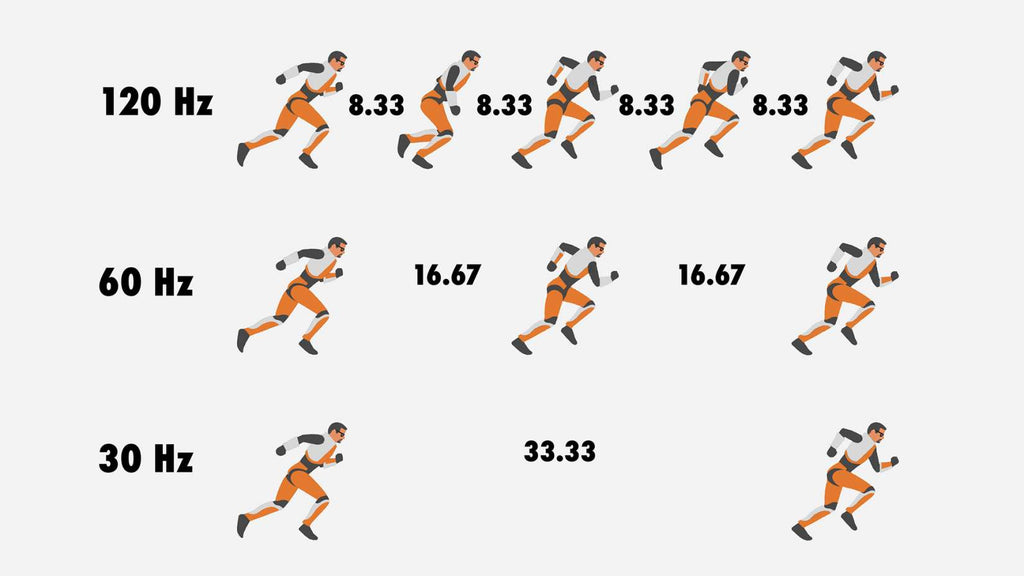
La mayoría de los monitores admiten 60 Hz, que es adecuado para obtener imágenes de buena calidad y con menor consumo de energía. Sin embargo, si quieres una claridad inigualable que te permita ver todo con detalle, quizá te convenga invertir en modelos de gama más alta.
Importancia de la frecuencia de actualización según las distintas actividades informáticas
Cada actividad, contenido y aplicación requiere una frecuencia de actualización distinta.
Por ejemplo, si usas tu monitor para navegar por internet, escribir, editar o revisar documentos, enviar correos electrónicos o realizar otras tareas informáticas básicas, 60 Hz es suficiente. Este ajuste basta para que el desplazamiento sea más fluido, ofrece comodidad visual y prolonga la duración de la batería, ya que no exige demasiado al procesador.
Por otro lado, si eres diseñador gráfico o artista de renderizado y trabajas con tareas visualmente exigentes, los monitores de alto rendimiento con frecuencias de actualización de 120 Hz, 144 Hz y 240 Hz te resultarán muy valiosos. Permiten que las imágenes se actualicen en pantalla con mayor frecuencia.
Esto reduce el parpadeo, el desenfoque de movimiento, el retraso de entrada y el desgarro en la pantalla, y ofrece una visualización de contenido ultrafluida. Esta misma configuración también beneficiará a jugadores, desarrolladores y streamers, que dependen mucho de la calidad de sus imágenes.
Algo que debes recordar:
Las frecuencias de actualización altas aumentan la energía que consume tu monitor, lo que puede afectar de forma considerable a la batería. Por eso, considera usar la vista dividida de Mac con este atajo de teclado:
- Pulsa Control + Comando + F para entrar en el modo de pantalla completa.
- Pulsa Control + Flecha arriba o F3 para entrar en Mission Control.
- Arrastra otra app con la que quieras trabajar hasta la app abierta en pantalla completa.
- Después, haz clic en la miniatura de vista dividida.
Esta función te permite hacer varias tareas a la vez y avanzar más trabajo en menos tiempo. Si te parece demasiado recargado, puedes ocultar la barra de menús, el Dock, y el título y la barra de herramientas de la ventana, y hacer que un lado sea más grande que el otro para obtener una vista más personalizada.
Factores que afectan la frecuencia de actualización
Cuando una frecuencia de actualización rápida es una prioridad, no te fijes solo en las frecuencias que admite tu monitor. Ten en cuenta también el equilibrio con la resolución de pantalla. Las frecuencias de actualización más altas aumentan la cantidad de píxeles que la tarjeta gráfica debe renderizar en cada fotograma. Esto puede afectar a tus fotogramas por segundo o FPS. Puede reducir la calidad general de la imagen y la fluidez del contenido, y afectar de forma notable al rendimiento de aplicaciones y sitios web exigentes.
También es importante asegurar la compatibilidad entre tus cables y periféricos para mejorar el funcionamiento de tu unidad de procesamiento gráfico (GPU) y de todo tu sistema informático. Si tienes una experiencia visual deficiente, usa cables modernos que admitan frecuencias de actualización o resoluciones altas.
Por ejemplo, si tienes un cable VGA (matriz de gráficos de video), su capacidad está limitada a aproximadamente 1920×1080 (1080p) a 60 Hz. Por lo tanto, puede que no admita la frecuencia de actualización máxima de tu monitor. Considera cambiarlo por un cable DisplayPort, que admite hasta resolución 4K a un máximo de 120 Hz. O bien, pasa a HDMI 2.1, que tiene capacidad para 4K a hasta 144 Hz.

Preparativos para cambiar la frecuencia de actualización de tu monitor
Incluso los monitores de gama alta con frecuencias de actualización elevadas necesitan configurarse de vez en cuando. Por eso, si notas parpadeo o efecto fantasma, quizá te convenga elegir una frecuencia de actualización más adecuada para la tarea que estás haciendo. Pero antes, hay algo que debes hacer:
Comprueba la frecuencia de actualización máxima compatible
¿Cuál es la frecuencia de actualización de tu monitor? Hay dos formas de averiguarlo.
- Opción n.º 1: Consulta el manual de usuario o la caja del ordenador. Si no tienes ninguno a mano, puedes buscar en línea las especificaciones del producto y sus capacidades concretas.
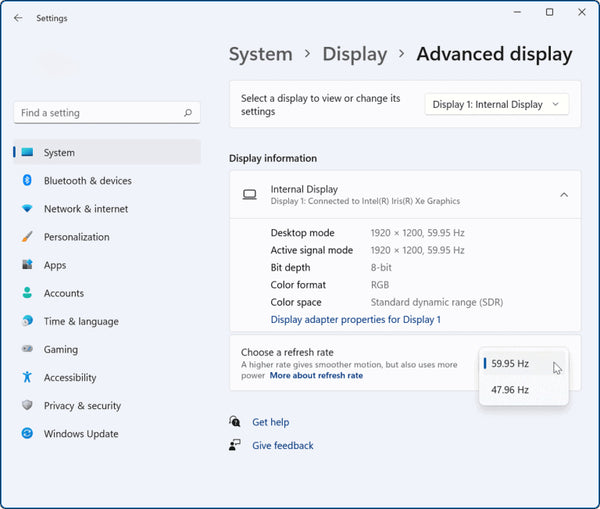
- Opción n.º 2: Consulta las frecuencias de actualización compatibles en la configuración de tu sistema operativo. Según tu sistema operativo, habrá pequeñas variaciones en este proceso, pero por lo general tendrás que seguir esta ruta para encontrarla: configuración > pantalla > pantalla avanzada > información de pantalla. Junto a la opción “elegir una frecuencia de actualización” aparecerá un menú desplegable. Haz clic ahí y verás una lista de las frecuencias compatibles; la más alta es la máxima.
Revisa los puertos
Este es uno de los pasos más importantes.
Los puertos permiten que los datos y la información fluyan entre dispositivos. Si tu pantalla tiene una frecuencia de actualización nativa de 144 Hz, pero tus cables no ofrecen un ancho de banda similar, no podrán entregar las frecuencias de actualización máximas. Por eso, si quieres una experiencia visual fluida, asegúrate de que los puertos sean de la última generación para evitar tirones o retrasos.
Comprueba la compatibilidad de la tarjeta gráfica
Si tu monitor no funciona con la frecuencia de actualización correcta, comprueba si tu tarjeta gráfica (GPU) es compatible. Si está obsoleta y no produce las altas tasas de fotogramas que quieres, tendrás que actualizar los controladores para aprovechar al máximo su potencial en fluidez y capacidad de respuesta.
Esto se puede hacer manualmente o de forma automática mediante el Administrador de dispositivos en Windows. Si tienes un dispositivo macOS, puedes hacerlo desde Preferencias del Sistema.
¿Parece mucho? Puede serlo.
La buena noticia es que la mayoría de los usuarios no tendrá que hacer el trabajo pesado, siempre que tu dispositivo y tu GPU sean compatibles con tecnologías de sincronización adaptativa como NVIDIA, AMD y VESA. Estas marcas de GPU ajustan automáticamente la frecuencia de actualización de tu monitor según la tasa de fotogramas de la GPU, lo que puede prevenir o eliminar problemas como el desgarro de pantalla, los tirones y el retardo de entrada.
Precauciones y advertencias de seguridad
Cambiar la frecuencia de actualización de tu monitor puede transformar tu forma de trabajar y jugar, además de ofrecer una experiencia de visualización cómoda. Pero si sigues usándolo a la frecuencia de actualización máxima compatible, las imágenes pueden parpadear debido a la inversión de píxeles.
Hacer overclocking a tu PC y usar frecuencias de actualización superiores a las recomendadas mediante resoluciones personalizadas también puede dañar los circuitos de entrada, además de provocar calentamiento y dañar la tarjeta de video con el tiempo.
Si quieres sacar el máximo partido a tu inversión, asegúrate de que las frecuencias de actualización estén dentro de los rangos específicos de tu monitor y se mantengan sincronizadas con la tasa de fotogramas. Así obtendrás una calidad de reproducción decente y una acción en pantalla súper fluida.
De lo contrario, puede manifestarse como una pantalla distorsionada, desgarros de imagen y fallos gráficos.
Es posible que a veces quieras aumentar o reducir la frecuencia de actualización para adaptarte a las exigencias de ciertas aplicaciones. Si es tu caso, puedes ajustar la configuración, pero asegúrate de crear un punto de restauración del sistema para evitar dañar tu dispositivo. Poder restaurar rápidamente la configuración anterior será de gran ayuda si algo sale mal con tus modificaciones.
Cómo cambiar la frecuencia de actualización de tu monitor
Una vez que hayas realizado los pasos de la sección anterior, cambiar la frecuencia de actualización de tu monitor será bastante fácil.
El procedimiento dependerá de tu sistema operativo. Esta es una guía paso a paso para solucionar problemas de pantalla inestable en tres sistemas operativos populares:
Para usuarios de Windows
Para cambiar la frecuencia de actualización de tu monitor en Windows 11, 10 y 8:
- Accede a la configuración de tu pantalla:

- En Windows 11 y 10, haz clic con el botón derecho en una zona vacía del escritorio y elige Configuración de pantalla. También puedes llegar desde Configuración > Pantalla.
- Si usas Windows 8, abre el Panel de control desde el menú de usuario avanzado. Luego, selecciona Pantalla en la lista de opciones de la ventana.
- Pasemos al siguiente paso:
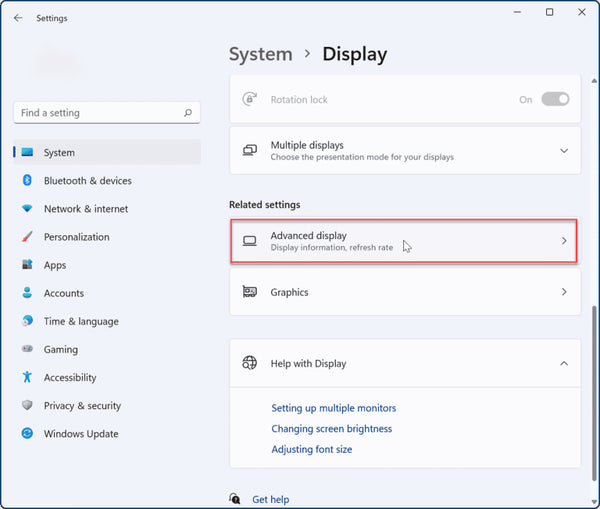
- En Windows 11, si estás en la pantalla Sistema > Pantalla, desplázate hacia abajo y selecciona Pantalla avanzada en Configuración relacionada.
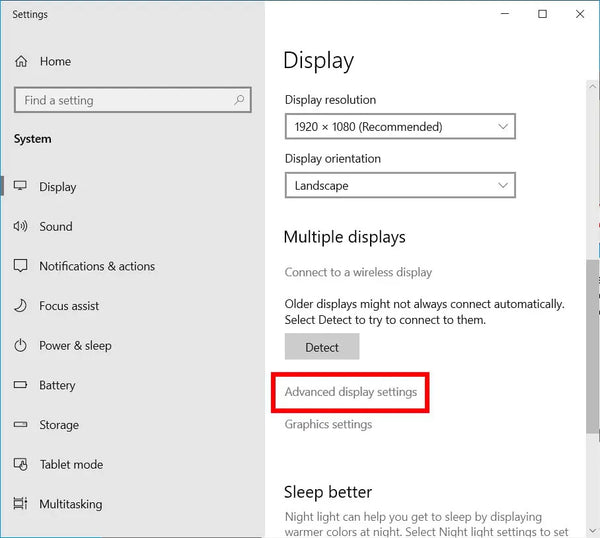
- En Windows 10, si estás viendo la pantalla de Configuración, elige Configuración avanzada de pantalla en la parte inferior del panel derecho.
- En Windows 8, haz clic en Configuración avanzada y luego selecciona Ajustar resolución en el margen izquierdo de la ventana Pantalla.
- En Windows 11, si estás en la pantalla Sistema > Pantalla, desplázate hacia abajo y selecciona Pantalla avanzada en Configuración relacionada.
- Si usas varios monitores, elige el monitor al que quieres cambiar la tasa de refresco en el menú desplegable de Elegir pantalla.
- Elige la pestaña Monitor en el menú que aparece a continuación.
- Ajusta la tasa de refresco:
- Busca la tasa de refresco en Windows 11 y haz clic en el cuadro desplegable para seleccionar la que desees. También puedes activar la Tasa de refresco dinámica (DRR) para una experiencia de visualización más fluida.
- En Windows 10 y 8, elige Propiedades del adaptador de pantalla en la pantalla de Configuración. Se abrirán las Propiedades del monitor y de la tarjeta gráfica. Haz clic en la pestaña Monitor y selecciona la tasa de refresco que prefieras.
- Busca la tasa de refresco en Windows 11 y haz clic en el cuadro desplegable para seleccionar la que desees. También puedes activar la Tasa de refresco dinámica (DRR) para una experiencia de visualización más fluida.
- Selecciona Aplicar para confirmar los cambios.
Una vez que hayas seleccionado la tasa de refresco que deseas, es posible que la pantalla parpadee brevemente antes de que los cambios surtan efecto. Esto es normal. Sin embargo, si la pantalla se pone negra o se vuelve inestable después de cambiar la tasa de refresco, esto es lo que debes hacer:
- Reinicia o actualiza el controlador de tus gráficos.
- Activa la resolución baja.
- Desactiva G-Sync y V-Sync para todas las aplicaciones.
Si estos pasos no funcionan, reduce la tasa de refresco y reinicia tu computadora.
Para usuarios de macOS
No todas las pantallas Mac son iguales. Solo algunas permiten cambiar la tasa de refresco, como la MacBook Pro de 16 pulgadas, la MacBook Pro de 14 pulgadas y la Pro Display XDR.
Por eso, si tienes estos productos Mac, aquí te explicamos cómo configurarlos:
- Elige el menú Apple > Configuración del Sistema o Preferencias del Sistema.
- Selecciona Preferencias del Sistema y haz clic en Pantallas.
- Mantén presionada la tecla Option y haz clic en el botón de opción "Escalado" para ver qué tasas de refresco están disponibles. La predeterminada es de 60 hercios, así que, si no te conviene, elige entre 59.94 hercios, 50 hercios, 48 hercios y 47.95 hercios.

- La configuración de la pantalla se reflejará una vez que se hayan aplicado los cambios. Puedes ver algo de contenido o editar un video para comprobar cómo se ven los cambios en la pantalla.
Sigue los mismos pasos para lograr la frecuencia de actualización que quieras en los monitores externos para Mac. Solo asegúrate de conectarlo a la Mac antes de comenzar.
Consejos profesionales:
Si tienes un modelo con Apple Silicon, puedes activar ProMotion, que te ofrece una frecuencia de actualización adaptable (¡el doble de rápida por segundo!) en las pantallas compatibles.
Recuerda elegir una frecuencia de actualización que coincida con la velocidad de fotogramas del contenido que estás viendo. Por ejemplo, si el contenido es de 24 fotogramas por segundo, una frecuencia de 48 Hz será tu mejor opción. De lo contrario, se producirán defectos visuales como el desgarro de pantalla o el efecto telenovela, lo que ofrece una mala experiencia de visualización.
Cuando termines, se recomienda volver a la configuración predeterminada de tu pantalla, ya que las tareas informáticas diarias suelen requerir frecuencias de actualización más bajas.
Para usuarios de Linux
Así puedes cambiar la frecuencia de actualización en diferentes entornos de escritorio de Linux:
Si usas Gnome Shell (Ubuntu) o KDE Plasma 5:
- Presiona la tecla Win del teclado.
- En el cuadro de búsqueda que aparece, escribe “Pantalla”.
- En los resultados de búsqueda que aparezcan, selecciona “Pantalla” para acceder a la configuración de actualización de tu escritorio.
- Desde ahí, busca la sección “Frecuencia de actualización”. Tendrá un menú desplegable con las opciones de frecuencia disponibles para tu pantalla.
- Selecciona una opción compatible con tu monitor, ¡y listo!
Si usas XFCE o Mate, puedes usar comandos para cambiar tu frecuencia de actualización.
- Presiona Alt + F2 para abrir la aplicación de inicio rápido.
- Escribe “mate-control-center” en el cuadro de texto si usas Mate y “xfce4-settings-manager” si usas el entorno de escritorio XFCE.
- >Presiona la tecla Intro para ejecutar el comando.
- Una vez dentro del centro de control, desplázate hasta la sección Hardware y luego selecciona el botón Pantalla para abrir la configuración de pantalla de XFCE.
- Busca “frecuencia de actualización” en el menú desplegable y elige la configuración correcta para tu monitor. Luego, haz clic en “Aplicar en todo el sistema” para confirmar los cambios.
Esta guía te ayuda a elegir y usar la frecuencia de actualización que prefieras sin que la imagen se desgarre. Sin embargo, si tienes algún problema para configurarla correctamente, también puedes acudir a los foros de discusión para recibir ayuda de la comunidad.
Reflexiones finales
Las frecuencias de actualización adecuadas pueden ofrecerte una experiencia envolvente que te hará valorar tu computadora de una forma nueva. Cuando ajustas la configuración de los Mobile Pixels Monitors plug-and-play, puedes transformar tu experiencia al ver contenido, trabajar y jugar como un profesional.
Visita hoy mismo nuestro sitio web para descubrir accesorios y periféricos que te ayudan a dar vida a tu visión creativa.
Descubre los aparatos tecnológicos


Dejar un comentario
Todos los comentarios se revisan antes de su publicación.
Este sitio está protegido por hCaptcha y se aplican la Política de privacidad de hCaptcha y los Términos del servicio.