


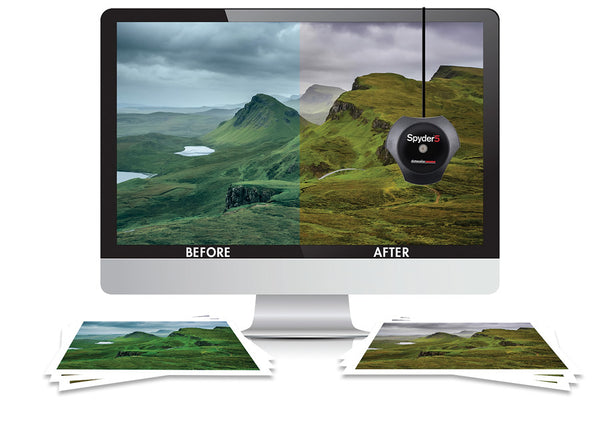
La precisión del color es esencial en contenido visual como el diseño gráfico, las fotos, los videos y los juegos. Las representaciones de color inexactas en pantalla restan valor a la creatividad y al esfuerzo del artista. Nada frustra más a profesionales y aficionados que un monitor que no refleja los colores reales de su trabajo.
En cambio, un monitor que muestra con precisión una imagen o un video puede hacerte la vida más fácil. Se necesita menos tiempo para editar y corregir colores, y se logra coherencia entre dispositivos como los monitores en cadena. Los monitores bien calibrados ofrecen mayor eficiencia y mejor gestión del trabajo, ahorro de costos y mayor satisfacción de los clientes.
Por suerte, los colores en pantalla se pueden corregir mediante la calibración del monitor.
¿Qué es la calibración de un monitor?
Calibrar un monitor consiste en ajustar con precisión su configuración para lograr una representación exacta del color. Saber hacerlo bien es importante, porque una pantalla bien calibrada ahorra tiempo, dinero y energía.
Herramientas que necesitas antes de empezar
Existen varias herramientas de calibración que necesitarás para calibrar el monitor. Puedes elegir las más adecuadas del mercado según tu presupuesto, la precisión que requiera tu trabajo, el sistema operativo de tu computadora y las funciones adicionales que necesites.
Entre las opciones más populares hay soluciones solo de software y dispositivos de hardware externos más avanzados, conocidos como colorímetros.
Herramientas de software
Fabricantes de computadoras como Microsoft y Mac ofrecen software integrado para la calibración del monitor. También puedes comprar soluciones de terceros en tiendas físicas y digitales. Si eliges esta última opción, solo tienes que descargar e instalar sus productos en tu computadora.
Estos sistemas de software están diseñados para optimizar los ajustes de la tarjeta gráfica. Incluyen instrucciones y referencias que te enseñan a ajustar el brillo, el contraste de color, etc., según tus preferencias.
Herramientas de hardware
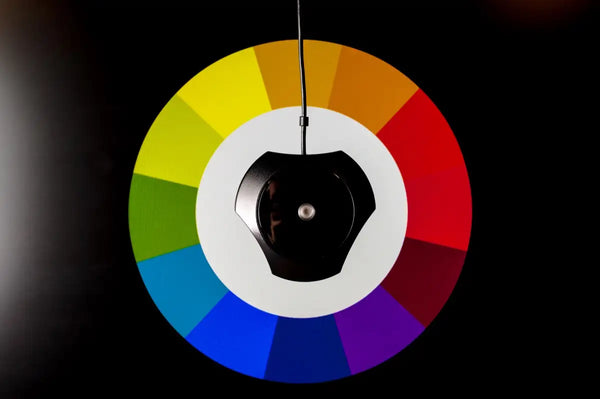
También puedes usar una herramienta de calibración de hardware más avanzada, como SpyderX, X-Rite i1Display Pro y otros colorímetros de confianza. Se consideran una inversión para profesionales que buscan resultados visuales muy precisos y consistentes.
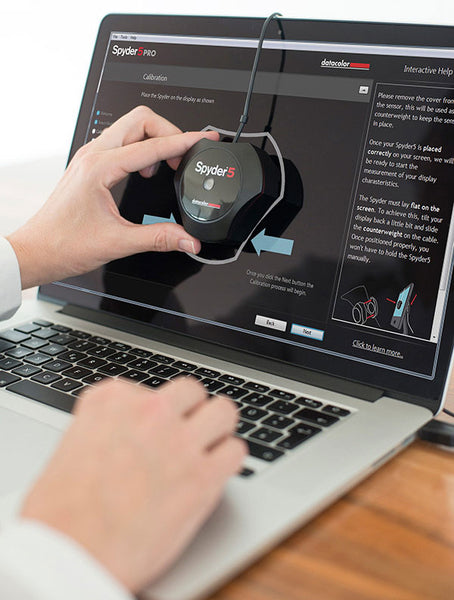
Estos dispositivos se conectan a tu monitor mediante el puerto USB. Incluyen un software que se puede descargar desde el sitio web del fabricante. Mientras los usas, los sensores integrados del hardware interactúan con el software y generan un perfil de calibración.
Las herramientas de hardware también miden la luz ambiental de tu habitación y hacen los ajustes necesarios.
Cómo entender la precisión del color
¿Qué es la precisión del color? Es importante entender este concepto para calibrar tu pantalla con éxito. Debes conocer tres aspectos: el gamut de color, el brillo y el contraste, y la resolución y la frecuencia de actualización.
Gamut de color
El gamut de color se refiere al rango de colores que puede mostrar el monitor. Cuanto más amplio sea el gamut de tu monitor, más colores podrá usar. Para clasificar el gamut de color y facilitar la comprensión de las capacidades de los monitores, la industria informática cuenta con tipos específicos de estándares de color.
- sRGB es el estándar más común. Ofrece un retraso mínimo con pocas discrepancias. La mayoría de los monitores, televisores y cámaras utilizan sistemas de color sRGB.
- Desarrollado por Adobe Systems, Adobe RGB tiene más colores que sRGB. Su amplio rango permite reproducir con precisión tonos saturados y vibrantes, lo que lo hace ideal para impresión, fotografía y diseño gráfico.
- DCI-PC fue presentado por la Society of Motion Pictures and Television Engineers. Este gamut es útil para capturar videos digitales y proyectarlos. Es más amplio que sRGB y es el estándar que usan los proyectores de cine y la cámara interna del iPhone X.
Estos no son los únicos estándares de gamut de color que existen. Sin embargo, los dos primeros son los más utilizados.
Brillo y contraste
El brillo se refiere a la cantidad de luz que emite tu pantalla. Un brillo más alto significa colores más claros, mientras que un brillo más bajo se traduce en colores más oscuros.
El contraste se refiere a cuánto se distinguen los colores claros y oscuros entre sí.
Puedes ajustarlos desde la configuración de pantalla de tu computadora para acercarte lo máximo posible a tus preferencias antes de la calibración.
Cómo calibrar tu monitor: guía paso a paso
Calibrar un monitor no es ciencia espacial y las herramientas incluyen instrucciones, pero el proceso requiere una preparación adecuada y pasos que se deben seguir.
1. Preparación
Coloca el monitor en un entorno con iluminación estable. Mantenlo alejado de luces intermitentes o zonas con demasiado brillo para evitar la distorsión del color.
Enciende el monitor y deja que se caliente durante unos 30 minutos. Así tendrá tiempo de adaptarse a la iluminación de tu entorno.
2. Ajustes básicos
Con los ajustes integrados de tu computadora, regula el brillo y el contraste del monitor según tus preferencias.
Asegúrate de configurar la resolución del monitor en su configuración predeterminada antes de hacer ajustes más precisos.
Asegúrate de que tu computadora no esté en modo de ahorro de energía. Esto puede atenuar la pantalla y alterar la precisión de los colores.
3. Uso de un dispositivo de calibración o colorímetro
Descarga, instala y activa el software con tu dispositivo de calibración. Lo encontrarás en el sitio web del fabricante.
Conecta el colorímetro al monitor mediante el puerto USB.
Sigue las instrucciones del software para obtener los mejores resultados.
4. Calibración manual (sin colorímetro)
Windows y MacOS cuentan con herramientas y recursos de calibración de monitores para ayudarte a lograr una visualización del color más precisa.
¿Cómo calibrar un monitor Mac?
- Puedes ajustar tu monitor Mac con el Asistente del calibrador de pantalla integrado. Simplemente ve al menú Apple > Configuración del Sistema.
- Desplázate hacia abajo y haz clic en Pantallas en la barra lateral. Haz clic en el menú emergente junto a Perfil de color.
- Elige Personalizar. Verás el perfil de color de tu monitor y una lista de otros perfiles de color.
- Haz clic en el botón + para abrir el Asistente del calibrador de pantalla. Te mostrará cómo ajustar la configuración y crear tu perfil de color calibrado.
¿Cómo calibrar un monitor con Windows?
- Ve a Panel de control > Administración del color > Opciones avanzadas.
- Haz clic en el botón Calibrar pantalla. Te mostrará varias opciones para ajustar la configuración de color, con una imagen de referencia como guía.
También puedes calibrar los ajustes de la pantalla para video. - Ve a Configuración > Sistema > Pantalla > HDR > Calibración de pantalla para video HDR.
- Calibra tu pantalla con las opciones disponibles.
Pruebas posteriores a la calibración
Hay imágenes de prueba en línea que te ayudan a evaluar tu monitor recién calibrado. Para usar una, simplemente abre una imagen de prueba después de calibrar el monitor. Revisa los degradados de color, las transiciones, la representación fiel de los tonos de piel, las sombras, etc.
Otra opción es usar software especializado. Estos programas están diseñados para pruebas de precisión de color y usan funciones integradas de verificación de calibración. Descarga el software y sigue las instrucciones. Muestran patrones de prueba y muestras de color para tu evaluación visual, mientras miden y analizan el rendimiento de color de tu monitor.
Mantener la calibración del monitor
Como cualquier otro dispositivo, los monitores están sujetos al desgaste y a factores ambientales como la acumulación de polvo, el calor, la humedad y el uso prolongado. Por eso, es importante calibrar el monitor una vez al mes para lograr precisión de color, especialmente si lo usas para trabajos sensibles al color.
Conclusión
Tener un monitor bien calibrado te ayuda a optimizar el trabajo con muchos gráficos. Aunque es posible calibrar el monitor manualmente, una herramienta de calibración ahorra tiempo y es ideal para principiantes.
No hay nada mejor que Mobile Pixels para disfrutar de pantallas realistas y personalizables. Ya sea que busques una opción portátil de doble pantalla o monitores individuales apilables, Mobile Pixels te permite trabajar y divertirte como prefieras.
Descubre los aparatos tecnológicos


Dejar un comentario
Todos los comentarios se revisan antes de su publicación.
Este sitio está protegido por hCaptcha y se aplican la Política de privacidad de hCaptcha y los Términos del servicio.