


¿Quieres evitar el mismo fondo en todos los monitores? ¿Por qué no aprovechas la personalización del fondo de cada monitor con diferentes fondos de pantalla o imágenes? Todos sabemos que tu portátil Windows o MacBook mostrará el mismo fondo de pantalla en toda tu pantalla por defecto, pero ahora puedes cambiarlo y hacer que tus diferentes fondos sean más atractivos con un aspecto profesional.
No te preocupes; se puede hacer rápidamente con unos pocos pasos. Sigue leyendo este artículo para aprender a tener diferentes fondos en diferentes monitores de tu configuración de doble pantalla y mejorar aún más tu experiencia.

Comprueba los requisitos del sistema
Para aprovechar la función de diferentes fondos en tu portátil, tendrás que empezar por comprobar los requisitos del sistema, que varían de un dispositivo a otro. Por ejemplo, si tu portátil todavía ejecuta Windows 7 u 8, es posible que necesites una aplicación de terceros específica para cambiar el fondo de cada pantalla.
Además, si tienes un Mac o MacBook con la última versión, no tendrás que preocuparte por acceder a esta función. Sin embargo, si tu portátil es antiguo y ejecuta una versión obsoleta, es posible que no tengas suerte.
Ahora, hablemos de los pasos necesarios y de todas las opciones disponibles en tu sistema para tener diferentes fondos en diferentes monitores.
Cómo tener diferentes fondos en diferentes monitores macOS
Puedes cambiar fácilmente el fondo de pantalla de cada una de tus pantallas, pero selecciona una imagen con el mismo tamaño y resolución que la pantalla de tu monitor para evitar cualquier distorsión o desenfoque. Estos son los pasos para configurar diferentes fondos en macOS:
-
Paso 1:En la esquina superior izquierda, haz clic en el Menú Apple.
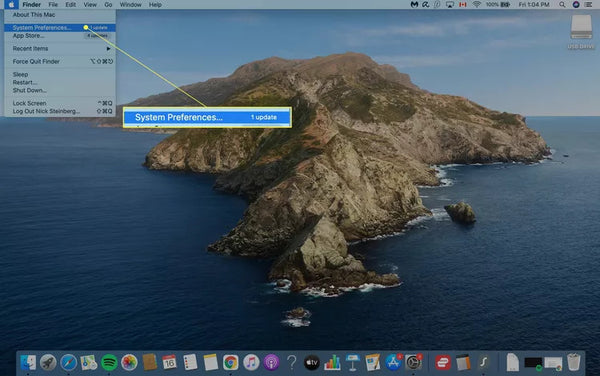
- Paso 2: Selecciona Preferencias del Sistema.
-
Paso 3: Ahora haz clic en Escritorio y Salvapantallas.

-
Paso 4: Configura el fondo de pantalla para tu monitor principal en Escritorio y Salvapantallas.

-
Paso 5: Si quieres tener un fondo diferente para los distintos monitores, selecciona Escritorio secundario y repite los mismos pasos para los monitores adicionales.

- Paso 6: Vuelve a Escritorio y Salvapantallas, guarda los cambios y ciérralo.
Cómo tener un fondo diferente en cada monitor con Windows 11
Windows 11 tiene muchas opciones disponibles que pueden cambiar fácilmente el fondo de pantalla temporalmente. Si quieres un cambio permanente del fondo de tu elección, estos son los pasos a seguir:
-
Paso 1: Guarda varias imágenes de tu elección en Explorador de archivos.

-
Paso 2: Haz clic derecho y selecciona "Establecer como fondo de escritorio" en el menú contextual.

Ahora, Windows 11 establecerá el fondo deseado en el monitor central, y los fondos secundarios y terciarios serán imágenes aleatorias de tus imágenes guardadas. Además, Windows necesita una resolución de imágenes perfecta y no funcionará sin ella. Comenzará a rotar aleatoriamente la posición de la imagen cada 30 minutos.
Para resolver todos estos problemas, tienes que seguir algunos pasos complicados, y te permitirá personalizar diferentes fondos de pantalla en diferentes monitores sin ningún problema.
Cómo cambiar el fondo con el menú de personalización
Puede que te sorprenda, pero Windows 11 no tiene un menú de personalización como Windows 8. Desapareció después de Windows 10, y la gente todavía se pregunta por qué. Para acceder a esa opción en Windows 11, sigue estos pasos que se mencionan a continuación:
- Haz clic en la barra de tareas de tu Escritorio.
- Haz clic derecho en el Escritorio y selecciona "Elegir un fondo".
- Haz clic derecho en la imagen deseada.
- Haz clic en “Seleccionar para escritorio” > Escritorio 1/2/3.
Ahora, debes hacer clic en el icono del Escritorio para mostrar todos los monitores disponibles. Haz clic derecho en uno de los escritorios y selecciona la opción Elegir fondo.
Es fácil una vez que entiendes y sigues todos los pasos correctamente. Con la ayuda de este truco, puedes tener permanentemente un fondo diferente en diferentes monitores. Sigue los mismos pasos si quieres cambiar el fondo en el futuro.
Cómo tener dos fondos diferentes en dos monitores con Windows 10
Si tus monitores duales necesitan un cambio de fondo, sigue estos pocos pasos para tener un aspecto diferente en ambos escritorios. Veamos los pasos:
-
Paso 1: Haz clic en Inicio en la barra de tareas de tu Escritorio.

-
Paso 2: Selecciona“Configuración” y haz clic en “Personalización”.

-
Paso 3: Haz clic en “Fondo” en la personalización y elige tu imagen para el fondo.

-
Paso 4: Ahora selecciona "Establecer para monitor 1" para cambiar el fondo de pantalla del escritorio principal.

- Repite el mismo procedimiento para el escritorio secundario.
Consejos para un fondo perfecto
Aquí tienes algunos consejos esenciales que se pueden aplicar a cualquier sistema para que el fondo se ajuste mejor a tus múltiples pantallas. Son:
- Ajuste: La imagen debe ser lo suficientemente grande como para encajar proporcionalmente en toda la pantalla.
- Ajuste estirado: Evita estirar la imagen. Este problema ocurre con fotos pequeñas para el fondo y puede distorsionar la imagen.
- Mosaico: Tu sistema debe tener esta opción para que varias imágenes puedan ser mosaico en tu pantalla.
- Ajuste central: Centra la imagen en la pantalla para evitar mostrar bordes excesivos.
Conclusión
Todos sabemos que los monitores duales son un invento salvador. Aumentarán tu productividad y eficiencia general. Además, su tamaño compacto los hace adecuados para todos, especialmente para profesionales que viajan o personas de negocios.
Las pantallas de los portátiles Windows y macOS solían ser aburridas y las mismas hace unos años, pero ahora podemos cambiarlas en cada escritorio. Además, el fondo de pantalla o los fondos te afectan significativamente; por ejemplo, una frase motivadora te ayudará a hacer más en tu vida. Las fotos de familiares o amigos te ayudarán a recordar tus momentos con ellos. Puedes trabajar con una energía más positiva de lo habitual.
Este artículo te ayudará a cambiar los fondos en diferentes monitores, y podrás configurar fácilmente la imagen deseada en cada escritorio en el futuro.
Explora los revolucionarios monitores de múltiples pantallas de Mobile Pixels.
Descubre los aparatos tecnológicos


Dejar un comentario
Todos los comentarios se revisan antes de su publicación.
Este sitio está protegido por hCaptcha y se aplican la Política de privacidad de hCaptcha y los Términos del servicio.