


Sin duda, tener dos monitores aumenta la productividad y muestra más datos en la pantalla. Puede que necesites ajustar algunas cosas hasta que todo esté configurado en tu computadora con Windows exactamente como lo deseas, ya que configurar múltiples pantallas no siempre es tan fácil como parece. Podrías mover un monitor o cambiar a usar otro monitor como tu pantalla principal. Independientemente de tu razón, cambiar de monitor en una computadora con Windows 11 o 10 es un proceso sencillo que se puede terminar rápidamente.
Pero, ¿por qué es importante aprender a cambiar tus monitores 1 y 2? Trabajas regularmente en varios proyectos o tienes componentes de software en ejecución. Un monitor más grande que sirva como tu pantalla y saber cómo cambiar el monitor 1 y 2, en tal situación, podría ser útil, ya que te permite ver más contenido excelente a la vez.
No todas las personas tienen la misma cantidad de espacio para dos monitores, por lo que Windows podría no detectar instantáneamente la configuración del monitor. Por ejemplo, Windows podría haber reconocido la pantalla secundaria del lado derecho de tu configuración como el monitor izquierdo. Los usuarios tienen mayor autoridad sobre su espacio de trabajo cuando cambian de pantalla, lo que también puede ayudar a prevenir la fatiga visual, reducir el resplandor y mejorar los ángulos de visión.
También es esencial considerar la resolución y la velocidad de actualización de cada monitor. Si uno de tus monitores tiene una mejor resolución o frecuencia de actualización, cambiarlo para que sea tu pantalla principal podría mejorar la calidad visual. Finalmente, qué monitor debe ser el principal y cuál el secundario dependerá de tus demandas específicas y del uso que le des para jugar o para una experiencia de trabajo desde casa. Para descubrir la configuración óptima, siempre puedes experimentar con varias opciones al aprender qué monitor es el 1 y el 2. Así que, comencemos y veamos cómo cambiar el monitor 1 y 2:
Cómo cambiar el monitor 1 y 2 en macOS
Si bien puedes conectar varias pantallas según tu modelo de Mac, es esencial saber cómo cambiar el monitor 1 y 2 en tu Mac. A continuación, se muestra el procedimiento paso a paso mediante el cual puedes aprender cómo cambiar qué monitor es el 1 y el 2:

Acceder a la configuración de pantalla

El primer paso es acceder a la configuración de pantalla. Ve al 'Menú Apple' en la esquina superior izquierda para esto. Luego selecciona 'Preferencias del sistema', después de lo cual debes seleccionar 'Pantallas' o 'Pantallas y monitores' para acceder a la configuración de pantalla.
Organizar monitores
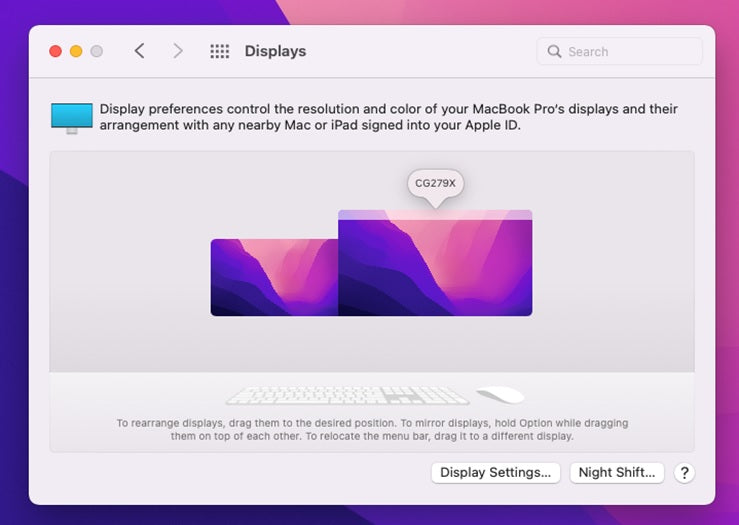
En MacOS, puedes ver dos opciones de pantalla o iconos que representan tus monitores 1 y 2. Luego, puedes hacer clic y arrastrar cada icono para reorganizarlos y cambiarlos según su ubicación física. Ajusta y organiza los iconos para alinearlos de acuerdo con las posiciones reales de tus monitores 1 y 2.
Aplicar cambios
Para confirmar o reafirmar tu configuración y cambios, haz clic en la opción 'Aceptar' o 'Aplicar' en la configuración de pantalla. Así podrás cambiar realmente la configuración de tus monitores 1 y 2.
Verificar y afinar
Esto se refiere a usar y mover el cursor del ratón por ambos monitores para ver si se han alineado y cambiado correctamente o no.
Cómo cambiar el monitor 1 y 2 en Windows 10/11
Cuando las opciones de proyección están configuradas como solo pantalla de PC, pantalla secundaria o extender, es posible cambiar de monitor en Windows. A continuación, se explica cómo cambiar entre el monitor principal y secundario en Windows 10/11:
Acceder a la configuración de pantalla
En el primer paso, localiza el programa Configuración en tu PC con Windows 11. Puedes encontrarlo seleccionando el botón Inicio, yendo a Configuración, o presionando los atajos de teclado Win +. Para ver una lista de todas las pantallas conectadas a tu computadora, ve a Configuración y selecciona Sistema > Pantalla. Por defecto, el monitor principal se etiqueta con el número 1 y el segundo monitor con el número 2.
Puedes usar el botón Identificar en esta página para determinar cuál de tus dos monitores es el 1 y cuál es el 2 si no estás seguro. Será más sencillo saber cuál estás moviendo, ya que aparecerá un número grande en el monitor correspondiente como resultado.
Posteriormente, también puedes seleccionar el Panel de control y luego 'Apariencia y personalización' para ir directamente a la Pantalla. Especialmente si no puedes localizar las opciones de Pantalla a través del botón Inicio.
Organizar monitores
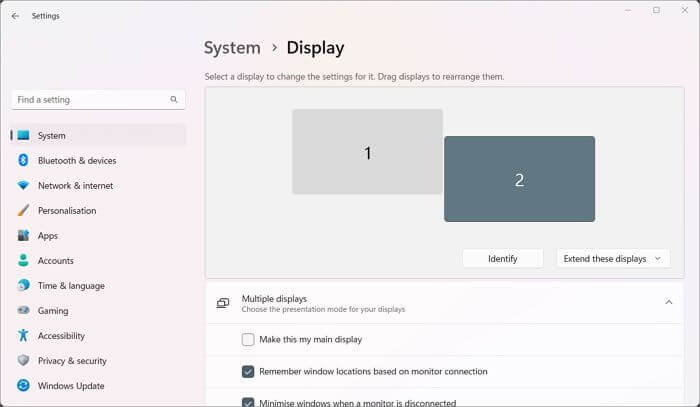
Ahora, selecciona los números de monitor que deseas cambiar y luego haz clic y arrastra el icono del nuevo monitor a la ubicación correcta. Por ejemplo, haz clic y arrastra el monitor 1 a la izquierda del monitor 2 para que sea tu pantalla principal. Después de eso, simplemente haz clic en el botón Aplicar para asegurar tus modificaciones, y listo.
Al elegir la pantalla que deseas usar como principal, presionando las secciones de Múltiples pantallas para ver todas las opciones disponibles y eligiendo 'Hacer de esta mi pantalla principal', también puedes aprender cómo cambiar el monitor 1 y 2. Es importante recordar que las instrucciones solo funcionan con PC con dos pantallas. Ten cuidado de categorizar correctamente cuáles monitores deseas alternar si tienes algunas pantallas.
Consideraciones finales
Aunque aprender a cambiar los monitores 1 y 2 podría parecer difícil al principio, es muy fácil y sencillo y se puede hacer con solo unos pocos clics. No importa si tienes Windows 10/11 o MacOS, puedes cambiar fácilmente tus monitores portátiles con solo cambiar algunas opciones. Asegúrate de tener monitores portátiles de alta calidad para una experiencia digital mejorada y lujosa.
Descubre los aparatos tecnológicos


Dejar un comentario
Todos los comentarios se revisan antes de su publicación.
Este sitio está protegido por hCaptcha y se aplican la Política de privacidad de hCaptcha y los Términos del servicio.