


La venta de monitores se ha disparado en las últimas décadas, reafirmando la necesidad de una mayor superficie de pantalla para los profesionales productivos e incluso para las actividades recreativas. Aunque la portabilidad, la facilidad de movimiento y el toque personal que ofrece un portátil no pueden ignorarse, lo cierto es que muchos preferiríamos tener la flexibilidad de cambiar de un portátil a un ordenador de sobremesa a voluntad. Por defecto, su ordenador se pone en reposo o hiberna al cerrar la tapa. Esto plantea la pregunta: "¿cómo se cierra el portátil y se usa un monitor?". ¿Cómo se accede a los archivos y aplicaciones a través de los monitores sin tener que mantener el portátil abierto y ahorrando espacio en el escritorio? Tanto si es usuario de Windows 10 u 11 como de Mac, este artículo le ayudará a responder a estas preguntas y a muchas más. ¡Comencemos!

¿Cómo cerrar el Macbook y usar un monitor?
Puedes conseguir lo mismo con un Macbook siguiendo estos sencillos pasos:
- Abre Preferencias del Sistema y haz clic en el botón Batería.
- Elija la pestaña Adaptador de corriente de la ventana de configuración de la Batería.
- Haz clic en la opción para cuando la pantalla deba apagarse.
-
Mueve el deslizador hacia la derecha para configurarlo en Nunca. Esto evita que tu portátil se ponga en reposo automáticamente.

- Ahora, cuando cierres la tapa de tu portátil, podrás usarlo en un segundo monitor.
¿Cómo cerrar el portátil y usar un monitor en Windows 11?
Para usar un portátil con un monitor externo en Windows 11, simplemente siga estos sencillos pasos:
- Haz clic en el botón de Windows o en el botón de Inicio para abrir el menú de Inicio.
-
Busca el Panel de control en el cuadro de búsqueda y haz clic en él.

-
Asegúrese de que "Ver por" esté configurado como iconos grandes y, a continuación, haga clic en Opciones de energía.
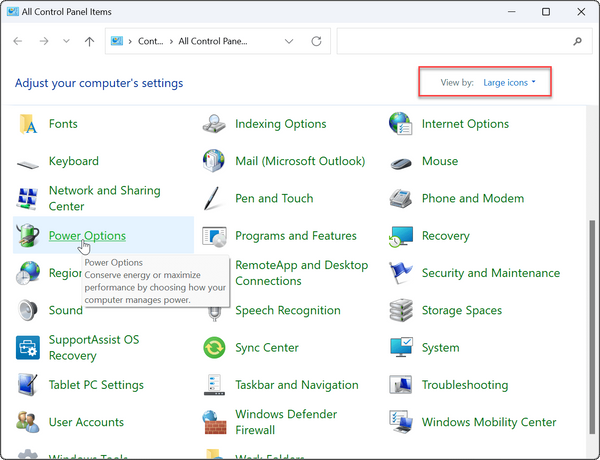
-
Luego, en el panel izquierdo, haga clic en el enlace Elegir lo que hace el cierre de la tapa.

- En la columna "Al cerrar la tapa", seleccione No hacer nada en los menús desplegables de "Con batería" y "Con corriente".
-
Haz clic en el botón "Guardar cambios" en la parte inferior de la página.

Una vez seguidos estos pasos y ajustada la configuración, su portátil permanecerá operativo desde la segunda pantalla cuando cierre la tapa del portátil.
¿Cómo cerrar el portátil y usar un monitor en Windows 10?
Para usar un monitor externo después de cerrar la tapa en Windows 10, siga estos sencillos pasos:
- Haga clic en el icono de Inicio y escriba panel de control en el cuadro de búsqueda.
-
Haga clic en el Panel de control en la categoría de "Mejor coincidencia" en la parte superior de los resultados de búsqueda.

-
Asegúrate de que la opción Ver por en el panel superior está configurada como iconos grandes.

- Haz clic en el Icono de Opciones de Energía en tu Windows 10.
-
Haz clic en el enlace "Elegir qué hace el cierre de la tapa" en el panel izquierdo.
-
Seleccione la opción "No hacer nada" de los menús desplegables en "Con batería" y "Conectado".
- Haz clic en el botón Guardar cambios al final de la página y listo.
Ventajas de usar un monitor externo con un portátil
Existen varias ventajas al usar un monitor externo con su portátil. Aquí le presentamos algunas de ellas:
- Mayor espacio en pantalla: Al conectar su portátil a un monitor externo, obtiene acceso a un mayor espacio en pantalla sin tener que mover sus archivos.
- Mejor ergonomía: Con esta configuración, no tiene que doblarse incómodamente para usar su portátil cuando puede obtener una mejor postura sentada y una visión más amplia desde un monitor. Le evita la tensión del cuello y también la de la espalda.
- Productividad mejorada: El uso de un monitor puede ayudar a aumentar su productividad hasta un 42%. El mayor espacio en pantalla le permite realizar varias tareas en intervalos de tiempo más cortos.
- Experiencia visual mejorada: Ya sea para jugar, operar en bolsa o una simple tarea como escribir, el uso de un monitor garantiza una resolución de pantalla más alta e inmersiva y un mejor cuidado de la vista.
- Capacidades multitarea: Con acceso tanto a tu portátil como a un monitor, puedes realizar múltiples tareas al mismo tiempo, como tener una videollamada y responder correos electrónicos.
- Flexibilidad y portabilidad: Puedes disfrutar de la flexibilidad y portabilidad de usar tu portátil y tu monitor al mismo tiempo.
Elige el monitor adecuado para tus necesidades
Los monitores de computadora vienen en diferentes tamaños, formas y especificaciones. Por lo tanto, es muy importante saber y comprender el monitor exacto que se adapta a sus necesidades.
-
Monitores estándar: Los monitores estándar son monitores funcionales de calidad de consumo que van desde las 24 hasta las 30 pulgadas. Están diseñados para el uso diario, como el procesamiento de textos, la navegación web y la edición básica de fotos. Suelen ser los menos caros y, a menudo, tienen una resolución más baja en comparación con otros monitores.
-
Monitores ultrapanorámicos: Los monitores ultrapanorámicos suelen tener paneles de visualización de 21:9 con un ancho adicional en comparación con su altura. Algunos de ellos son tan grandes como 49 pulgadas medidas en diagonal. Suelen ser utilizados por expertos en juegos y también por profesionales. Se encuentran en el extremo más alto de los monitores y pueden ser una inversión considerable.
-
Monitores curvos: Los monitores curvos tienen paneles más curvados que los monitores planos. Ayudan a proporcionar una experiencia visual más inmersiva y un mejor campo de visión. Suelen ser utilizados por los jugadores y también se encuentran en el extremo superior de los monitores ultrapanorámicos.
-
Monitores para juegos: Los monitores para juegos vienen con características adicionales orientadas a los juegos que los hacen únicos de los monitores estándar. Sus tasas de refresco comienzan alrededor de 120Hz o más, lo que les ayuda a reducir el retraso de entrada y ofrecer una experiencia de juego más fluida. Suelen ser bastante grandes en cuanto al tamaño del panel y vienen en varias resoluciones. Algunos modelos de gama alta admiten 4K 120Hz, pero pueden ser caros.
-
Monitores táctiles: Cuentan con pantallas electrónicas sensibles a la presión que se pueden controlar con el tacto o con gestos. Son una alternativa útil al uso del ratón o el teclado. Son muy sensibles y están disponibles en varios tamaños de pantalla y resoluciones.
-
Monitores portátiles: Como su nombre indica, los monitores portátiles como Glance son pequeños, móviles y ligeros, generalmente entre 13,3 y 17,3 pulgadas. Se utilizan como monitores secundarios y pueden emplearse fácilmente para aumentar el espacio de la pantalla a través de su conexión HDMI o Mini-HDMI.
-
Monitores 4K: Estos son monitores de muy alta resolución que se utilizan a menudo en la industria de la televisión. Los monitores 4K tienen resoluciones horizontales de alrededor de 4000 píxeles, lo que es 4 veces la de las pantallas HD. Hay dos tipos básicos de monitores 4K según su resolución: 3840 x 2160 píxeles (4K UHD) y 4096 x 2160 píxeles (DCI 4K).
Diferentes tipos de puertos de monitor que necesita conocer
Antes de conectar una pantalla extendida a su portátil, debe saber qué tipo de puertos tiene su monitor y qué tipos de puertos admite su portátil. La mayoría de los portátiles actualmente en el mercado admiten Thunderbolt, USB tipo C o HDMI.

-
HDMI: HDMI significa Interfaz Multimedia de Alta Definición. Soporta señales de audio y video y es lo mejor para conexiones de TV a PC. Con una longitud de cableado de hasta 25-30 metros, transmite resoluciones ultra altas y conecta diferentes dispositivos como televisores, proyectores, DVRs y consolas de juegos. También hay disponibles conectores pequeños y convenientes.
-
USB-C: También conocido como USB Tipo-C, el Bus Serie Universal es un conector estándar de la industria para transmitir datos y energía a través de un único cable. Su puerto de monitor se conecta tanto a hosts como a dispositivos. Generalmente, los puertos USB conectan ratones, teclados, impresoras, escáneres, módems, lectores de tarjetas, unidades flash, cámaras, teléfonos móviles, reproductores, discos duros, unidades ópticas, etc.
-
Thunderbolt: Desarrollado por Intel en colaboración con Apple, un puerto Thunderbolt en un dispositivo significa que un solo cable es todo lo que necesita para suministrar energía y transferir una gran cantidad de información hacia y desde ese dispositivo. Son como un subconjunto de USB-C, solo que son mucho más rápidos.

-
DisplayPort (DP): Aunque no fue muy popular en sus primeros años de existencia, se ha convertido en una gran competencia para HDMI. Admite resoluciones muy altas y puede transmitir 144Hz hasta 4k. Tiene una longitud de cable impresionante y es el mejor conector para señal de audio y video.
-
VGA: VGA significa Video Graphics Array. Fabricado por IBM computers en 1987, el conector trapezoidal azul de 15 pines se utilizaba en todos los monitores, proyectores, televisores de alta definición y PC de aquella época. Ahora, está siendo rápidamente superado por conectores de video más sofisticados como DisplayPort, DVI y HDMI. Aunque todavía está integrado en algunos dispositivos, cada vez menos dispositivos están equipados con puertos VGA.
-
DVI: DVI significa Interfaz Visual Digital. Se utiliza para transmitir señales de video tanto en formato analógico como digital, manteniendo una alta calidad de imagen. Es perfecto para sistemas antiguos o 144Hz a 1080p.
-
AV (RCA): El Audio Visual (RCA) es un conector de video que se encuentra típicamente en la electrónica de consumo. El cable RCA tradicional recibe señales de audio y video en formato de video compuesto CVBS de dispositivos que producen señales AV (salida AV).
-
NDI: Conocido como Network Device Interface, esta conexión permite enviar audio y video a través de la red Ethernet. Permite una latencia ultra baja, control interactivo sobre una red IP y transmisión sin pérdidas. Es un cable Ethernet de 10 Gigabit que se utiliza para conectar dispositivos a una red.
-
SDI: La Interfaz Digital Serie es una señal de video profesional que puede transmitir señales a través de cableado BNC hasta 300 pies antes de que la señal comience a degradarse. A menudo se utilizan en entornos de producción por su alcance y fiabilidad.

¿Cómo conectar un portátil a un monitor (Windows y MacBook)?
Ahora que ya sabe lo productivo que le resultará conectar su portátil a un monitor de escritorio, aquí tiene un proceso general paso a paso sobre cómo conectar su portátil a un monitor y trabajar desde una pantalla más grande.
Lo primero a tener en cuenta es que conectar tu PC a tu monitor es cuestión de conocer el tipo de cable compatible con tu portátil y monitor. HDMI, VGA y USB son los conectores de monitor más comunes.
Después de conectar el monitor con tu portátil utilizando el cable adecuado, solo se necesitan unos pocos clics en la configuración de Windows o en las Preferencias del Sistema para Mac y listo.
- Asegúrese de que tanto el monitor como el portátil estén apagados.
- Conéctalos ambos con el cable correcto.
- Enciende el portátil y el monitor, y espera a que el sistema operativo de Windows o Mac se inicie.
- En el cuadro de búsqueda de Inicio, escriba "configuración de pantalla" y en Mac, seleccione "preferencias del sistema".
- Haz clic en Configuración de pantalla de accesibilidad en Windows y en "Pantallas" en Preferencias en Mac.
- Luego haz clic en "configuración de pantalla adicional" para Windows y en la pestaña "Organización" para Mac.
- Selecciona cuál de los dos cuadros que representan el portátil y la pantalla adicional deseas usar. El que tiene la barra de menú blanca en la parte superior es la pantalla integrada del MacBook. Si es necesario, puedes arrastrar los dos monitores por la pantalla para asegurarte de que estén orientados de la misma manera que en tu escritorio.
- Verás cuadros numerados que representan tu portátil y el monitor. Haz clic en "identificar" para saber qué representa cada cuadro.
- Arrastra el portátil y los monitores para acercarlos en tu pantalla si es necesario, asegurándote de que estén alineados de la misma manera. Luego, haz clic en Aplicar.
- Seleccione la opción "Reflejar" si desea que tanto el portátil como el monitor muestren lo mismo. Si no, extiende la pantalla al segundo monitor.
En cualquier espacio de trabajo en el que se encuentre, ya sea trabajando desde casa o desde la oficina, la facilidad, la productividad añadida y el mayor espacio en pantalla que proporciona el uso de un segundo monitor no pueden ser exagerados. Ahora puede disfrutar de la portabilidad de su portátil y de la versatilidad de un monitor conectado.
Descubre los aparatos tecnológicos


Dejar un comentario
Todos los comentarios se revisan antes de su publicación.
Este sitio está protegido por hCaptcha y se aplican la Política de privacidad de hCaptcha y los Términos del servicio.