


¿Buscas ampliar tu espacio de trabajo? ¡No estás solo!
Según Jon Peddie Research, el número de usuarios que optan por configuraciones de doble pantalla ha aumentado del 20% en 2002 al 90% en solo 15 años, y no nos sorprende. Una configuración de múltiples monitores ofrece una serie de beneficios. Además, es muy fácil hacer el cambio; no necesitas Miracast o Airplay, que pueden ser limitantes de varias maneras.
Permítanos presentarte un cambio de juego: soluciones plug-and-play de Mobile Pixels.
Disponibles en dos tamaños y compatibles con macOS, Windows, Nintendo Switch y Samsung Dex, estos extensores de pantalla cambiarán tu forma de trabajar para mejor.
¿Por qué extender la pantalla de tu portátil?
Extender la pantalla de tu portátil tiene varios beneficios, el principal de ellos es la mejora de la visibilidad y legibilidad del contenido, dada la mayor superficie de pantalla.
Dado que "cuanto más puedes ver, más puedes hacer", te ayudará a desbloquear la productividad y la eficiencia como nunca antes. Para empezar, puedes acceder a múltiples aplicaciones, software y archivos simultáneamente para un flujo de trabajo sin interrupciones. Los usuarios cambian de ventana un 15% menos frecuentemente con pantallas duales; si bien esto puede no parecer significativo, considera esto: cada vez que cambias de contexto, se necesitan 23.15 minutos para volver a concentrarse.
Así que sí, los extensores de portátil funcionan. Y cuando los usas, también puedes beneficiarte de lo siguiente:
- Ergonomía superior. Puedes cambiar los niveles de brillo y ajustar la altura y el ángulo de la pantalla para reducir el dolor de cuello y espalda y aliviar la fatiga visual.
- Una forma más práctica e inmersiva de colaborar y comunicarse con los miembros del equipo. Puedes realizar cambios en tiempo real y tus colegas pueden revisarlos de inmediato.
- Puedes ser productivo mientras viajas a diferentes ciudades, exploras nuevas culturas y disfrutas de la naturaleza; las posibilidades son infinitas.
¡Y puedes aprovechar todo esto sin gastar una fortuna!

¿Qué necesitas?
Esta es una solución plug-and-play, lo que significa que solo necesitarás conectar el dispositivo a tu portátil para que funcione en poco tiempo, sin llamadas frenéticas al técnico.
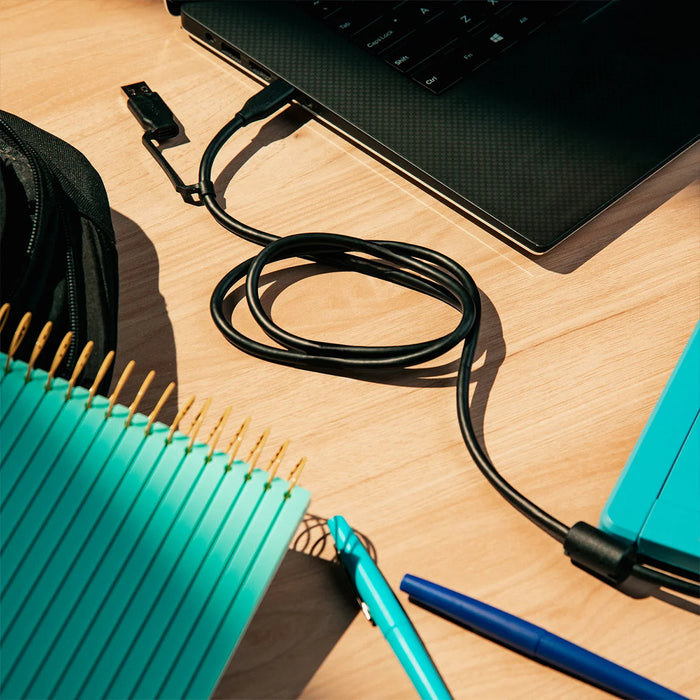
Para configurar el extensor de pantalla, solo necesitarás un cable, que puede ser:
- USB-C
- HDMI (Interfaz Multimedia de Alta Definición)
- VGA (Matriz de Gráficos de Video)
- DVI (Interfaz Visual Digital)
Cómo extender la pantalla de tu portátil para Windows
Aquí tienes una guía paso a paso sobre cómo extender la pantalla en Windows 11:
- Conecta tu(s) nuevo(s) monitor(es) a tu portátil utilizando el cable adecuado.
- Usa el atajo Tecla de Windows+P o haz clic derecho en tu escritorio para abrir "Configuración de pantalla".
- Desplázate hacia abajo hasta "Múltiples pantallas" y selecciona cómo te gustaría proyectar las pantallas desde el menú desplegable que aparece. Puedes elegir ver 'Solo pantalla de PC', 'extender', 'duplicar' o 'solo segunda pantalla'.
- Una vez que hayas elegido tu método de proyección preferido, haz clic en "Aplicar" y "Mantener cambios" para guardar tu configuración.
*¿Usas una versión anterior de Windows? Haz clic en Resolución de pantalla en lugar de "Configuración de pantalla".
Cómo extender la pantalla de tu portátil para macOS
Aquí tienes una guía paso a paso para extender tu pantalla en Mac:
- Conecta tu(s) nuevo(s) monitor(es) a tu portátil utilizando el cable adecuado.
- Haz clic en el menú Apple en la esquina superior izquierda de tu pantalla y selecciona "Ajustes del Sistema".
- Haz clic en "Pantallas" en la barra lateral y luego en "Disposición".
- Haz clic en el menú emergente "Usar como" y elige cómo se proyectarán las pantallas.
Si marcas la opción "Duplicar pantallas", obtendrás una réplica exacta de tu monitor en la pantalla externa. Esto proporciona una experiencia ultra ancha, perfecta para trabajos con gráficos intensivos y juegos. Si dejas la casilla sin marcar, extenderá la pantalla, tratando cada pantalla como una entidad separada para aumentar tu espacio de trabajo.

Solución de problemas comunes
Los monitores múltiples no siempre funcionan como se espera. Aquí tienes algunos problemas que puedes enfrentar al extender la pantalla de tu portátil y lo que puedes hacer para solucionarlos:
El monitor no es detectado
Si tu dispositivo no reconoce tu segunda pantalla:
- Haz clic derecho en el escritorio y selecciona "Configuración de pantalla" en el menú emergente.
- Haz clic en el botón "Detectar" para conectar tu pantalla externa.
*Ten en cuenta que en Windows 11, esta función está disponible en "Múltiples pantallas".
La resolución no es correcta
Antes de comprar una segunda pantalla, debes verificar las especificaciones (brillo, resolución, frecuencia de actualización, etc.) de tu configuración actual.
Si tienes un monitor con alta resolución, puede que no sea posible obtener una coincidencia lo suficientemente cercana en tu pantalla extendida para una visualización perfecta.
Así es como puedes abordar este problema:
- Haz clic derecho en el escritorio y elige "Configuración de pantalla" o "Resolución de pantalla", "Personalizar" o "Propiedades", según tu versión de software.
- Busca "Resolución de pantalla" en "Escala y diseño".
- Elige la mejor resolución para ti, luego haz clic en "Aplicar" o "Mantener cambios".
Si esto no ayuda, actualiza tu controlador gráfico.
Recuerda que, debido a que las dos pantallas tienen diferentes resoluciones, habrá discrepancias, con casos de desenfoque, pixelación, distorsión y decoloración. Puede ser mejor aceptarlas como parte inherente de tu configuración.
Las pantallas se duplican en lugar de extenderse
Cuando conectas una pantalla externa a tu dispositivo, el sistema operativo la duplica por defecto. Pero no te preocupes; puedes cambiar esa vista fácilmente en tres sencillos pasos:
- Haz clic derecho en un área vacía de tu escritorio y selecciona "Configuración de pantalla".
- Haz clic en 'Identificar' para ver cómo tu sistema operativo está organizando las pantallas, luego selecciona tu pantalla secundaria.
- Desplázate hacia abajo hasta "Múltiples pantallas" para alternar entre 'duplicar' y 'extender', luego selecciona "Extender escritorio a esta pantalla" en el menú desplegable.
También puedes usar el ratón para arrastrar tu segunda pantalla a la izquierda o derecha de tu pantalla principal y personalizar tu configuración de trabajo a tu gusto.
Consideraciones finales
Ahora que sabes cómo extender la pantalla en Mac y Windows, empieza a crear el espacio de trabajo perfecto con Mobile Pixels hoy mismo. No importa tu sector, puedes aumentar tu productividad (¡y tu destreza en los juegos!) con nuestras innovadoras soluciones tecnológicas.
¡Visita nuestra web hoy para encontrar tus objetos más preciados!
Descubre los aparatos tecnológicos


Dejar un comentario
Todos los comentarios se revisan antes de su publicación.
Este sitio está protegido por hCaptcha y se aplican la Política de privacidad de hCaptcha y los Términos del servicio.