


Un extensor de pantalla para laptop es cualquier accesorio de pantalla que le permite usar varias pantallas simultáneamente para ver fácilmente diversas tareas. Puede usarse en cualquier laptop (Windows, Linux o MacOS) con un puerto USB, HDMI o DisplayPort compatible. Esto significa que puede completar más fácilmente diversas tareas, desde diseño gráfico, juegos y trabajo de oficina regular hasta edición de video, presentaciones y tareas escolares.
Los extensores de pantalla para laptop son una excelente manera de ampliar su espacio de trabajo y aumentar su productividad general a un precio asequible.
¿Emocionado por aprender más? ¡Siga leyendo!
¿Funciona el extensor de pantalla?
Una extensión de pantalla de laptop expande su pantalla en un sistema informático. Esto significa que puede abrir ventanas separadas y múltiples en cada pantalla y mover el cursor sin problemas de una a otra.
Muchos confunden la duplicación de pantalla con la extensión, pero no son lo mismo. La duplicación de pantalla le permite mostrar el contenido de su dispositivo (teléfono inteligente, tableta o pantalla de computadora) en otra pantalla. Muestra cada ventana en otra pantalla en tiempo real. Esto también se conoce como screencasting o uso compartido de pantalla.
En contraste, un extensor de pantalla es una excelente manera de aumentar la productividad y reducir el cambio de tareas. En lugar de alternar entre ventanas para trabajar en su proyecto, puede mirar ambas ventanas simultáneamente.
Este tipo de configuración reduce significativamente el riesgo de errores y hace que todo tipo de tareas sean más eficientes e incluso agradables.
Requisitos de hardware
Dependiendo de la marca y el modelo de su extensión de pantalla, deberá buscar los siguientes puertos en su laptop para la conectividad: S-Video, VGA y DVI para dispositivos más antiguos, y HDMI, DisplayPort y USB-C para los más nuevos.
Los monitores de escritorio se utilizan tradicionalmente como extensores de pantalla, pero otras opciones se utilizan de forma destacada. Las pantallas de televisión, los proyectores y los monitores portátiles como la línea Duex son excelentes para entornos de oficina.
Dependiendo de los puertos que requiera su extensión de pantalla, necesitará cables HDMI, USB-C o VGA.
Software y compatibilidad
Una extensión de pantalla es una excelente manera de aumentar la productividad, independientemente de su sistema operativo. La mayoría de los extensores de pantalla son compatibles con laptops o computadoras de escritorio con Windows, macOS y Linux. También puede usarlos para dispositivos de juego como Switch, PlayStation y Xbox (y sus variaciones).
En Windows y MacOS, no necesita instalar una nueva aplicación o controlador para usar un extensor de pantalla. Estos sistemas operativos tienen programas incorporados que le permiten configurar todo.
También puede instalar herramientas especializadas para monitores duales para obtener funciones ricas y un enfoque más personalizado. Aplicaciones como Dual Monitor Tools, NVIDIA nView y DisplayFusion Free son opciones viables.
Conectarse a un segundo monitor no es difícil y no debería causar ningún problema. Sin embargo, puede encontrarse con algunos problemas básicos:
- Su computadora o dispositivo no puede soportar la pantalla (profundidad de color, recuento de píxeles u opciones de interfaz)
- El cable de su monitor o el puerto de su laptop están dañados o funcionan mal
- Los controladores de pantalla de su computadora no tienen el ancho de banda para calcular la pantalla secundaria correctamente
¿Cómo extender la pantalla en Windows 11/10?
Los extensores de pantalla para laptop son una excelente manera de aumentar la productividad, reducir el tiempo de respuesta y evitar errores. Se pueden usar en entornos de oficina, aulas y hogares. Se pueden usar para una mejor visualización, juegos, presentaciones, diseño y más.
Si usa Windows 11 y desea extender la pantalla de su laptop, simplemente siga estos pasos para conectarse a su nueva pantalla:

Paso 1: Conexión de la pantalla externa
- Identifique los puertos de pantalla de su laptop: Primero, asegúrese de tener los conectores apropiados. Su extensor de pantalla puede requerir cables VGA, DVI, HDMI, DisplayPort o USB-C.
- Conecte su monitor externo: Conecte su monitor a su laptop. Es posible que necesite un adaptador para aprovechar al máximo las especificaciones de su monitor.
- Encienda su monitor: Asegúrese de que el monitor esté enchufado a una fuente de alimentación y encendido. El Duex Float tiene dos puertos USB-C con carga de paso para facilitar su uso.
Paso 2: Configuración de la pantalla extendida

- Acceder a la configuración de pantalla:Presione la tecla de Windows + P para seleccionar una opción de pantalla. También puede acceder a la configuración de pantalla haciendo clic en Inicio > Configuración > Sistema > Pantalla.
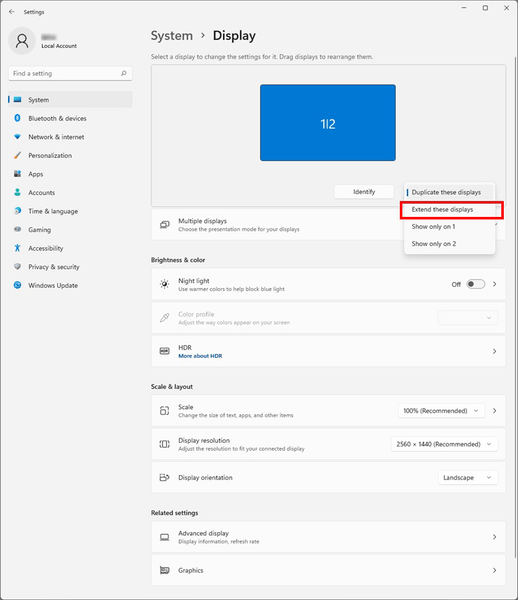
- Detectar su monitor: El sistema detectará la extensión y mostrará su escritorio. Vaya a Múltiples pantallas > Extender estas pantallas si esto no sucede automáticamente.
- Extender su pantalla:Desplácese hacia abajo hasta Múltiples pantallas, seleccione el dispositivo del menú desplegable y haga clic en Aplicar.
Paso 3: Organizar el orden de las pantallas
- Identificar y reorganizar las pantallas: Deberá ajustar o arrastrar y soltar las pantallas numeradas para que coincidan con su monitor.
- Establecer pantallas principal y secundaria:Establecer una pantalla principal también es esencial. Para hacerlo, haga clic en la pantalla que desea como principal (su laptop o monitor extendido) y marque la casilla "Hacer de esta mi pantalla principal".
¿Cómo extender la pantalla en Mac?
Si desea saber cómo extender la pantalla en Mac, siga estos pasos:
Paso 1: Conexión de la pantalla externa
- Encuentre los puertos de su MacBook: Verifique cuántas pantallas puede admitir su Mac. La mayoría de los monitores requieren un Thunderbolt (2 o 3), HDMI, USB-C, USB4 o Mini DisplayPort.
- Conecte su monitor externo:Conecte su monitor con un cable o adaptador compatible. Puede conectar dos o más pantallas externas según los puertos y cables disponibles.
- Encienda el monitor: Asegúrese de que su monitor externo esté conectado a una fuente de alimentación.
Paso 2: Configuración de la pantalla extendida
- Abrir preferencias de pantalla:Una vez que su monitor esté conectado a su laptop y encendido, puede ajustar la configuración de la pantalla, incluida la resolución, el brillo y el perfil de color. Haga clic en el menú Apple > Configuración del sistema > Pantallas.

- Organice sus pantallas:También puede personalizar su pantalla extendida según sus necesidades. Para hacerlo, haga clic en Pantallas > Organización. Si no ve esta opción, haga clic en Detectar pantallas.
- Extender su escritorio: Una vez que la extensión de pantalla esté conectada, puede decidir si extender o duplicar su pantalla. Desmarque la casilla "Duplicar pantallas" para extender el escritorio en ambas pantallas.
Paso 3: Organizar el orden de las pantallas
- Reorganizar monitores: Arrastre las barras de menú blancas en el panel de Organización y elija el monitor que desea como pantalla principal.
- Posicionamiento de las pantallas:Puede hacer clic y arrastrar los iconos de la pantalla por la pantalla para que coincidan con la configuración física de sus pantallas.
Conclusión
Las pantallas secundarias han demostrado mejorar la productividad y la eficiencia. Se pueden usar en el hogar, en oficinas e incluso en aulas para diversas actividades como diseño gráfico, escritura, juegos y más.

Si desea extender la pantalla de su laptop, no busque más que Duex Float. Su diseño elegante y apilado maximiza la comodidad, mientras que su pantalla táctil de 15,6 pulgadas es un espacio de trabajo flexible. Se puede utilizar como monitor independiente, pantalla dual o para presentaciones, lo que lo hace ideal para profesionales, estudiantes y jugadores por igual.
Descubre los aparatos tecnológicos


Dejar un comentario
Todos los comentarios se revisan antes de su publicación.
Este sitio está protegido por hCaptcha y se aplican la Política de privacidad de hCaptcha y los Términos del servicio.