


Como estudiante, profesional, jugador, diseñador gráfico o simplemente alguien que usa una computadora por ocio, ¿con qué frecuencia desea tener múltiples aplicaciones ejecutándose simultáneamente? ¿O simplemente tener más espacio en pantalla para completar sus tareas?
La respuesta es probablemente siempre. Es por eso que los monitores duales han sido una bendición para muchos, independientemente de su caso de uso. Agregarlos a su configuración amplía el espacio de la pantalla, aumenta exponencialmente la productividad y la eficiencia, ahorra tiempo y le permite realizar múltiples tareas.
Con un monitor dual, ya no tendrá que alternar entre múltiples ventanas para acceder a diferentes tipos de aplicaciones, simplemente puede ponerlas en su pantalla simultáneamente. Con esta experiencia definitiva de pantalla grande, sus dedos y los botones Ctrl + Tab pueden descansar un rato.
Tener dos pantallas facilita la vida y ayuda con las tareas escolares, los proyectos de trabajo e incluso el uso recreativo.
Equipo Necesario
Para configurar un monitor dual para su PC, debe realizar algunos cambios e inversiones en nuevos accesorios:
Monitores
Dependiendo de sus necesidades y estilo de vida, puede elegir entre un monitor de escritorio fijo como Geminos o un monitor portátil como Duex Max.
Un monitor de escritorio requiere un espacio dedicado en nuestro escritorio y acceso a electricidad para el uso diario. Un monitor portátil se puede usar en cualquier lugar y se puede alimentar mediante carga de paso en su computadora portátil.
Cables
Dependiendo del modelo elegido, su segundo monitor tendrá un puerto HDMI, DisplayPort, VGA o USB-C para conectarse a su sistema principal. Es posible que se necesiten adaptadores o cables nuevos para que su nueva pantalla coincida con su computadora portátil o PC, así que tenga esto en cuenta al comprar un segundo monitor.

Lista de Verificación Previa a la Configuración
Antes de invertir en un nuevo monitor, busque características y detalles importantes que le ayudarán a aprovechar al máximo su nueva configuración.
Considere lo siguiente:
Verificar Soporte Multi-Monitor
Asegúrese de que su sistema permita la integración de múltiples monitores. Si no, es posible que necesite adaptadores u otros accesorios para la compatibilidad, lo que puede ser bastante problemático. Además, tener demasiados cables en su escritorio puede impedir la productividad.
Actualizar Controladores de Tarjeta Gráfica
Verifique si sus controladores de tarjeta gráfica actuales son compatibles con su nueva segunda pantalla. Es posible que el segundo monitor no funcione correctamente o eficientemente debido a problemas de compatibilidad. Puede experimentar retrasos o ver colores distorsionados en su nueva pantalla.
Identificar Puertos Disponibles
Como se mencionó anteriormente, se necesitan puertos y cables compatibles para conectar su pantalla a su computadora. Asegúrese de identificar los puertos correctamente y de tener todos los accesorios necesarios para conectar su nuevo monitor. La mayoría de los monitores tendrán puertos HDMI, USB-C, Mini DisplayPort o VGA.
Elegir un Monitor Principal/Secundario
Elija uno de los dos monitores para usar como su pantalla principal. Si no está seguro de cuál elegir, la mayoría de los expertos sugieren colocar su monitor principal directamente frente a usted y el monitor secundario en su lado dominante. Esto hace que navegar entre las dos pantallas sea mucho más fácil.
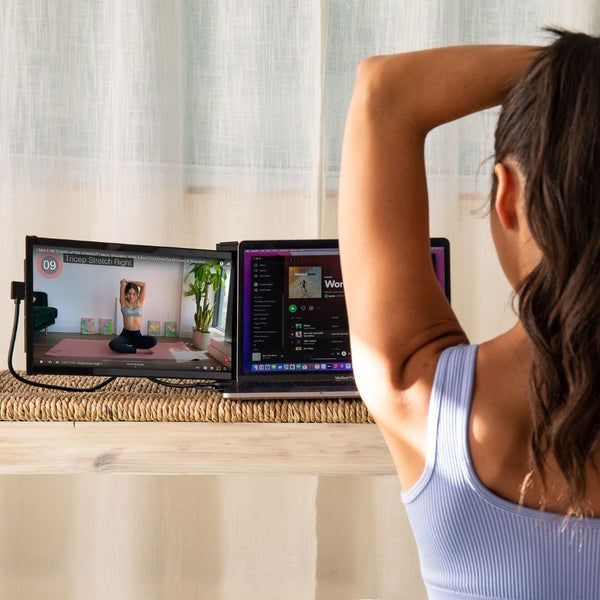
Cómo Configurar Monitores Duales: Una Guía Paso a Paso
Una configuración de monitor dual es muy conveniente, le brinda más espacio en la pantalla y aumenta significativamente la productividad. Es una excelente opción para estudiantes, profesionales y usuarios en general.
Algunas personas ni siquiera consideran expandir sus pantallas porque piensan que el proceso es demasiado técnico. La verdad es que se puede hacer en solo unos pocos pasos:
Paso 1: Configuración Física
Antes de comenzar a instalar los cables y los cables de alimentación, asegúrese de que la posición de los monitores sea adecuada para usted. Como se mencionó anteriormente, el diseño más ergonómico es tener el monitor principal al frente y al centro y el monitor secundario en su lado dominante.
Configure todo para que su monitor se pueda conectar fácilmente a la fuente de alimentación. Además, si su nuevo monitor requiere software nuevo, asegúrese de que funcione en su computadora. Si tiene la serie Duex, deberá instalar Duex Max en su computadora para que funcione.
Si tiene una configuración de escritorio, deberá hacer espacio para su nuevo monitor. Pero si está agregando a su configuración portátil, los monitores portátiles son mucho más fáciles de manejar. Son apilables, ligeros y se pueden usar en cualquier lugar.
Paso 2: Conectar los Monitores a su Laptop/PC
Algunos monitores vendrán con los cables adecuados en el momento de la compra. Pero si no, investigue y compre lo que necesitará o solo compre un monitor que no necesite cables o adaptadores adicionales.
USB-C o USB 4, Mini DisplayPort y HDMI son cables y conectores para monitores, computadoras portátiles y de escritorio más nuevos. Los conectores VGA son para hardware más antiguo.
Asegúrese de que todo esté correctamente conectado a la fuente de alimentación. Luego, simplemente conecte los cables de su nuevo monitor al puerto correspondiente de su computadora para comenzar.
Paso 3: Configuración del Monitor
Para Windows 10/11
- Antes de intentar configurar su segundo monitor en su computadora con Windows 10 u 11, asegúrese de que todos los cables estén seguros.
- Luego, vaya a Inicio > Configuración > Sistema > Pantalla. La mayoría de las PC detectarán automáticamente el nuevo monitor.
- Sin embargo, si su nuevo monitor no aparece en el menú Pantalla, seleccione "Detectar".
- En la sección "Múltiples pantallas", verá una lista desde la cual puede determinar qué escritorio es el suyo. Luego seleccione "Aplicar" y podrá comenzar a usar su segundo monitor.
Antes de usar su nueva configuración de monitor dual, es posible que desee realizar algunos ajustes en la resolución y la orientación. Establezca estos detalles a su gusto y ajuste el diseño según lo considere oportuno.
Es mejor seguir la resolución recomendada en su monitor para aprovechar al máximo su pantalla. Puede realizar todos estos ajustes dentro de la configuración de "Pantalla" de su computadora.
Para macOS
Antes de intentar conectar un monitor externo a su dispositivo macOS, debe comprender si el sistema permite múltiples pantallas externas. Las últimas MacBooks tienen puertos limitados y es probable que necesite un adaptador para extender su pantalla.
- Conecte su monitor externo a la fuente de alimentación y a su dispositivo con los cables y adaptadores necesarios.
- Una vez que su pantalla esté conectada, vaya al menú Apple > Preferencias del Sistema.
- Luego, haga clic en Pantallas en la barra lateral para ver la configuración. Puede ajustar fácilmente la orientación, resolución, diseño, brillo y colores de su nueva configuración de monitor.
- En este punto, también puede determinar qué monitor prefiere que sea su pantalla principal y secundaria.
Paso 4: Ajustar la Configuración para Usos Específicos
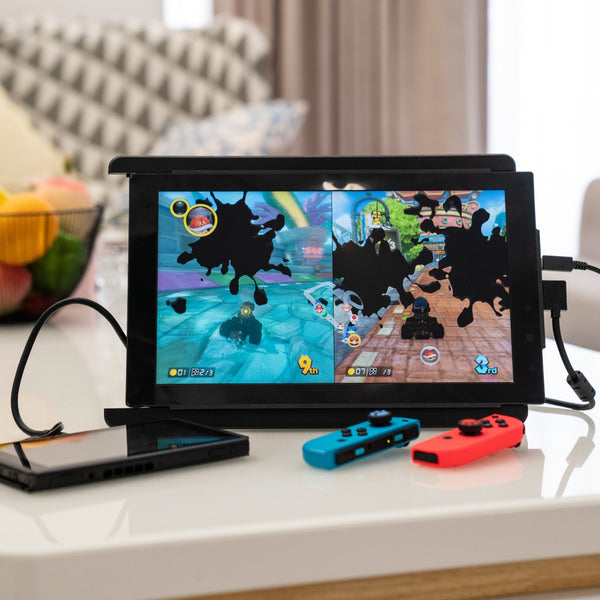
- Para juegos: Dependiendo del monitor que elija, podría tener modos preestablecidos para juegos y otros casos de uso. Estos monitores tienen frecuencias de actualización más altas en comparación con los diseñados para uso general, además de otras características específicamente diseñadas para jugadores. La GPU probablemente sería más alta para minimizar el retraso.
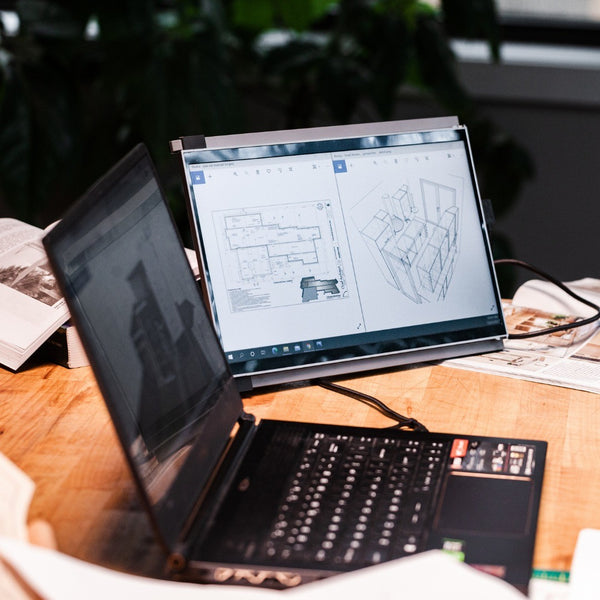
- Para trabajo profesional: Los profesionales necesitan espacio adicional en la pantalla para trabajar en hojas de cálculo, informes y otras tareas. Debido a que usarán estos monitores durante horas cada día, se necesita una calibración de color para evitar la fatiga visual. También pueden ser necesarios espacios de trabajo específicos para tareas para maximizar la productividad. Juegue con diferentes configuraciones para ver qué funciona mejor para su flujo de trabajo.
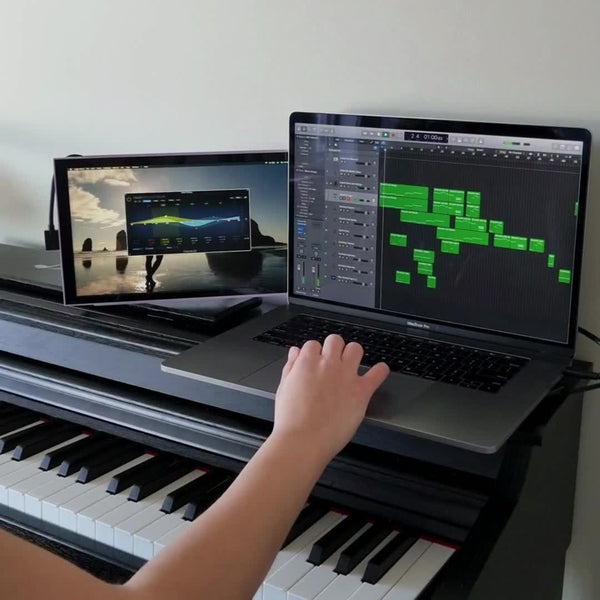
- Para diseño gráfico: Para diseñadores gráficos o editores de video/imagen, una pantalla nítida y con colores precisos es primordial. Priorice la precisión del color al comprar un nuevo monitor. También puede realizar estos ajustes en la configuración de Pantalla. También deberá configurar el software de diseño en varios monitores.
Consejos y Trucos Adicionales
Muchos ni siquiera miran sus fondos de pantalla, mientras que otros los usan como un tablero de inspiración para sus tareas diarias. De hecho, el fondo de pantalla o el fondo elegido puede tener un impacto significativo, ya que es lo primero que ve cuando enciende su computadora todos los días.
Puede usar su fondo para una motivación adicional usando una cita inspiradora o poniendo una imagen del destino de sus vacaciones soñadas. Esto puede traer energía positiva a su día de trabajo.
Puede ser aún más creativo con su fondo de pantalla y protector de pantalla gracias a las pantallas duales. Incluso puede ser un punto focal en su espacio de trabajo. No se conforme con un solo fondo en ambos monitores. Extienda una foto o gráfico de paisaje en ambas pantallas o use diferentes fondos en diferentes monitores para que su configuración sea aún más estéticamente agradable.
Consideraciones Finales
Con esta guía paso a paso sobre cómo conectar su segundo monitor a su computadora, ¡debería poder extender su pantalla sin ningún problema!
Tener una configuración de monitor dual es conveniente, aumenta la productividad y reduce el tiempo necesario para completar un proyecto. El tipo de monitor que elija depende de su caso de uso y sus necesidades diarias. Si tiene una configuración de escritorio, invierta en algo más permanente. Pero si siempre está en movimiento, es posible que desee un monitor portátil como el Duex Float.

El Duex Float es perfecto para laptops de 15 a 16 pulgadas. Tiene una pantalla táctil de 1080p con un diseño apilado que lo hace fácil de transportar. También tiene un soporte incorporado y tres modos de visualización diferentes para varias funciones.
Descubre los aparatos tecnológicos


Dejar un comentario
Todos los comentarios se revisan antes de su publicación.
Este sitio está protegido por hCaptcha y se aplican la Política de privacidad de hCaptcha y los Términos del servicio.