


Hoy en día, abrir varias pestañas o ventanas en tu dispositivo se ha vuelto necesario si quieres completar varias tareas. Ya sea una tarea escolar, un proyecto de trabajo o incluso un itinerario de vacaciones, navegar entre ellas puede ser frustrante.
Aquí es donde dividir tu pantalla puede hacer maravillas. Puedes ver un video educativo mientras trabajas en una tarea escolar o tener una hoja de cálculo fácilmente accesible al escribir un informe.
macOS tiene una función de Pantalla Dividida, para que puedas mantener varias ventanas a la vista sin cambiar o presionar Comando + Tab cada vez. Está disponible en dispositivos con macOS Mojave 10.14 y superiores.
¿Qué es la Pantalla Dividida?
Dividir tu pantalla te permite ejecutar dos aplicaciones al mismo tiempo. Puedes trabajar de manera más eficiente y acceder a toda la información necesaria sin alternar repetidamente entre pantallas.
En las versiones más nuevas de macOS, el modo de pantalla dividida se llama Split View.
Beneficios de Usar la Pantalla Dividida
Estos son algunos de los beneficios de usar una pantalla dividida o Split View en macOS:
Ahorra Tiempo
Navegar entre múltiples ventanas puede ser molesto y llevar mucho tiempo. Con Split View, no hay necesidad de perder preciosos segundos alternando entre diferentes aplicaciones.
Aumenta la Productividad
Cuando tienes todo lo que necesitas frente a ti, trabajar en tareas es mucho más eficiente. No necesitas pausar o recalibrar tu mentalidad cada vez que cambias de aplicación.
Permite la Multitarea Sin Interrupciones
Hay muchas escuelas de pensamiento cuando se trata de la multitarea. Pero si estás a favor, Split View puede ayudarte a hacer muchas cosas a la vez.
Requisitos Previos para la Pantalla Dividida en Mac
La función Split View se introdujo en 2015 con el lanzamiento de OS X El Capitan 10.11. Desde entonces, todas las versiones de macOS han sido compatibles con Split View:
- macOS Sonoma 14
- macOS Ventura 13
- macOS Monterey 12
- macOS Big Sur 11.0
- macOS Catalina 10.15
- macOS Mojave 10.14
Si ejecutas una de estas versiones de macOS pero Split View no funciona, podría deberse a que las aplicaciones no son compatibles. Cuando eliges una aplicación y la mueves a la segunda mitad de la pantalla, la ventana completa debería volverse visible de inmediato. Si esto no sucede, puede haber problemas de compatibilidad.
También podría significar que no estás en pantalla completa; la pantalla dividida solo funciona cuando ambas aplicaciones están en este modo.
Cómo Dividir la Pantalla en Mac: Guía Paso a Paso
Con Split View, puedes trabajar en dos ventanas una al lado de la otra al mismo tiempo. Esto te ahorrará tiempo, aumentará la productividad y te ayudará con la multitarea. Naturalmente, es una excelente opción para tareas escolares, proyectos de trabajo e incluso pasatiempos.
Sigue esta guía paso a paso para iniciar y aprovechar al máximo esta función en tu dispositivo macOS:
Paso 1: Acceder al Modo de Pantalla Dividida
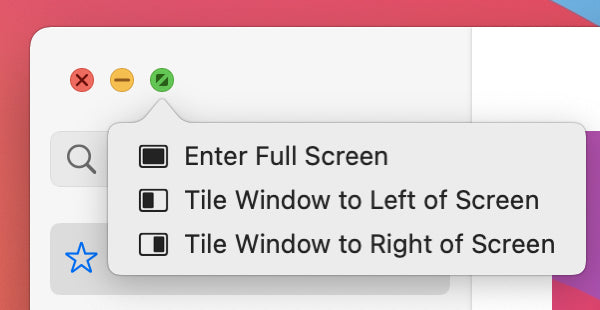
Esto se puede hacer a través de Mission Control o el botón de Pantalla Completa. Si ya estás usando una aplicación en pantalla completa pero quieres cambiar a Split View, simplemente haz lo siguiente:
- Presiona Control + Flecha Arriba para iniciar Mission Control.
- Arrastra una de las ventanas de Mission Control a la miniatura de la aplicación en pantalla completa en la barra de Espacios en la parte superior de la pantalla.
- Haz clic en la miniatura de Split View.
- También puedes arrastrar la miniatura de una aplicación sobre otra en la barra de Espacios.
Si deseas usar Split View en otras pantallas, ve a Preferencias del Sistema y luego a Mission Control. Haz clic en Las pantallas tienen espacios separados para activarlo.
Si no estás en modo de pantalla completa, sigue estos pasos:
Paso 2: Elegir la Primera Ventana
- Elige una de las aplicaciones que deseas tener en tu pantalla dividida.
- Pasa el cursor sobre el botón verde en la esquina superior izquierda de la ventana. Verás varias opciones: Entrar en Pantalla Completa, Acoplar Ventana a la Izquierda de la Pantalla o Acoplar Ventana a la Derecha de la Pantalla.
- Elige derecha o izquierda para colocar la ventana en el lado apropiado. Puedes hacer cualquier ajuste, como cambiar el tamaño o mover la ventana al otro lado de la pantalla.
Paso 3: Seleccionar la Segunda Ventana
- Una vez que la pantalla se haya dividido, elige la segunda aplicación que deseas en tu pantalla.
- Ajusta la pantalla según sea necesario para tu conveniencia. Arrastra el cursor para cambiar el tamaño de cada ventana.
Si tu escritorio está abarrotado, puedes usar Mission Control para crear escritorios o Espacios adicionales para trabajar.
Administrar Ventanas en Pantalla Dividida
Si bien tener una pantalla dividida facilita la vida, aprovecharla al máximo requiere algo de práctica.
¿Cómo Cambiar el Tamaño de las Ventanas Divididas?
¿Quieres que una ventana de aplicación se vea más grande que la otra? Haz clic en la línea divisoria para ajustar la asignación de tu pantalla y arrástrala hacia la izquierda o hacia la derecha para cambiarla.
Dicho esto, no todas las aplicaciones son ajustables. Por ejemplo, las aplicaciones Apple Fotos y Apple Música solo se pueden configurar en un tamaño específico.
Si quieres cambiar las aplicaciones de lugar, ve a la barra de herramientas superior para arrastrar una ventana al otro lado.
¿Cómo Cambiar la Ventana Principal en Split View?
Para dividir la pantalla desde la ventana principal, presiona Control + Flecha Arriba. Esto te llevará a Mission Control, mostrando todas tus aplicaciones abiertas. Puedes hacer clic en la aplicación en la barra de Espacios y elegir otra ventana para dividir la pantalla.
¿Cómo Salir del Modo de Pantalla Dividida?
Cuando hayas terminado de usar Split View, haz clic en el punto verde de cualquiera de las aplicaciones para volver a la vista normal.
También puedes presionar la tecla Esc para volver a tu configuración original del escritorio.
Si no encuentras tu ventana, no te asustes. Simplemente presiona el botón Mission Control (F3), y deberías ver dos opciones: el escritorio y las ventanas en modo de pantalla dividida. Haz clic en la otra ventana y en el punto verde para salir.
Solución de Problemas Comunes de la Pantalla Dividida
Es común que la tecnología te falle cuando más la necesitas. Saber qué hacer en momentos de dificultad puede ayudarte a mantenerte productivo y eficiente.
Aquí hay algunas soluciones comunes de problemas cuando estás en modo Split View:
¿Qué Hacer si una Ventana No Admite la Pantalla Dividida?
Algunas aplicaciones no son compatibles con la opción de Pantalla Dividida o Vista en macOS. Si encuentras una aplicación como esta, no te preocupes. Cuando intentes dividir tu pantalla, pero la aplicación no sea compatible, verás un mensaje que dice: "No disponible en esta Vista Dividida".
Cuando esto suceda, haz clic en el botón Apple y ve a Preferencias del Sistema. Haz clic en Mission Control y selecciona "Las pantallas tienen espacios separados". Esto te ayudará a usar Split View.
¿Cómo Manejar Aplicaciones Que No Responden en la Pantalla Dividida?
Puedes cerrar aplicaciones en Split View de la misma manera que lo harías en el modo de visualización normal. Si una ventana deja de responder, presiona Esc, selecciona la aplicación de la lista y luego haz clic en Forzar Salida.
También puedes forzar el cierre de la aplicación haciendo clic derecho en su ícono en el dock y seleccionando Forzar Salida, lo que debería cerrarla. Después de cerrar la aplicación, puedes abrirla y volver a intentarlo.
Consejos para Cuando No Puedes Salir del Modo de Pantalla Dividida
Si te encuentras atascado en el Modo de Pantalla Dividida, así es como puedes salir de él:
Usa el Atajo de Teclado
Mantén presionada la tecla Control y luego presiona la tecla Flecha Arriba. Estos comandos mostrarán Mission Control, lo que te permitirá salir de la pantalla dividida.
Revisa tus Preferencias del Sistema
Ve al menú Apple, luego haz clic en Preferencias del Sistema y Mission Control. Asegúrate de que la casilla junto a "Las pantallas tienen espacios separados" esté marcada.
Si ya está marcada, apágala y enciéndela varias veces para resolver el problema.
Desactivar la Pantalla Dividida por Completo
Si nada más funciona, desactiva Split View por completo. De nuevo, haz clic en el menú Apple en la parte superior izquierda de la pantalla, luego ve a Preferencias del Sistema y Mission Control. Luego, desmarca la casilla junto a "Las pantallas tienen espacios separados". Esto desactivará Split View, para que puedas usar tu dispositivo en modo de pantalla completa o normal.
Consejos y Trucos Avanzados
Aquí tienes algunos atajos de teclado que puedes usar para agilizar tu flujo de trabajo:
Atajos de Teclado para la Eficiencia
- Entrar/Salir de Split View- Usa Ctrl + Comando + F para entrar y salir del modo de pantalla completa.
- Cambiar Entre Aplicaciones- Haz clic en Comando + Tab para cambiar rápidamente entre aplicaciones.
- Mission Control - Accede a Mission Control con Control + Flecha Arriba para administrar fácilmente tus diversas ventanas y escritorios.
- Mostrar Escritorio- Presiona F11 o Comando + F3 para ver rápidamente tu escritorio y arrastrar archivos a tus aplicaciones de pantalla dividida.
- Forzar Cierre- Para salir de una aplicación que no responde, presiona Comando + Opción + Esc para Forzar Cierre.
Trabajar con Múltiples Escritorios con Split View
Puedes crear escritorios adicionales y dividir cada una de esas pantallas también. Simplemente accede a Mission Control (F3 o Control + Flecha Arriba) y haz clic en el botón + en el borde derecho de la barra de Espacios en la parte superior de la pantalla. macOS puede admitir 16 espacios.
Alternativas a la Pantalla Dividida
Si macOS Split View no es la mejor solución para tu flujo de trabajo, puedes optar por extender tu pantalla manualmente.
Usar Pantalla Extendida
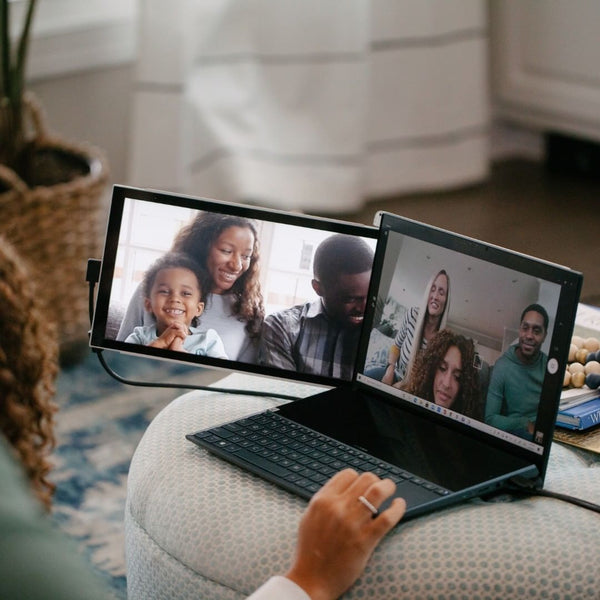
Extender tu pantalla a través de un monitor portátil llevará tu productividad a otro nivel. Herramientas de vanguardia como Duex Max proporcionan un espacio de pantalla exponencialmente más grande para acomodar aún más ventanas y aplicaciones.
Consideraciones Finales
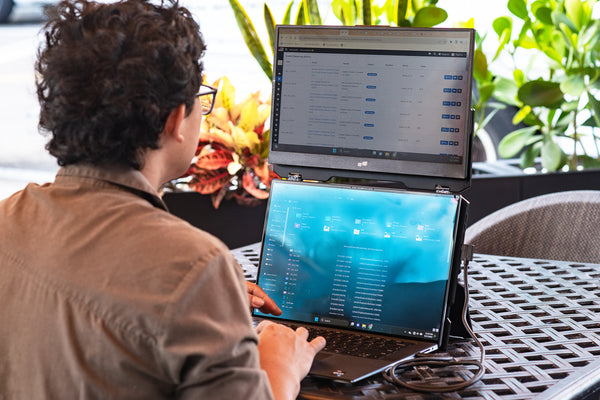
Una pantalla dividida o extendida aumenta la productividad, ahorra tiempo y es una forma más eficiente de trabajar. Si macOS Split View no es suficiente para tu flujo de trabajo, Duex Float es un monitor apilado portátil que es una valiosa adición a tu configuración.
Visita Mobile Pixels para otras soluciones tecnológicas de primera categoría para la eficiencia.
Descubre los aparatos tecnológicos


Dejar un comentario
Todos los comentarios se revisan antes de su publicación.
Este sitio está protegido por hCaptcha y se aplican la Política de privacidad de hCaptcha y los Términos del servicio.